En la era digital actual, extender la experiencia de tu smartphone a una pantalla más grande como la televisión es fundamental. Desde visualizar fotos y videos familiares hasta disfrutar de tus series y películas favoritas, la transmisión de contenido se ha vuelto una habilidad indispensable para cualquier usuario de tecnología.
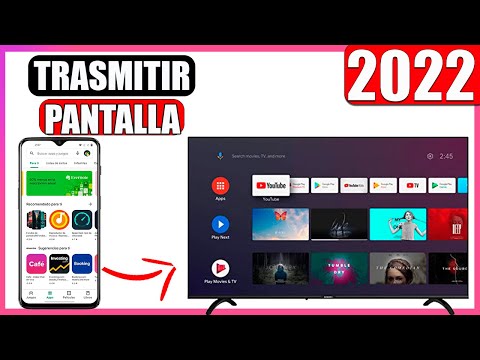
Como experto en tecnología para Soy Balma, te guiaré a través de los métodos más eficientes y sencillos para lograrlo en 2022.
| Nivel de Dificultad | Herramientas Necesarias | Tiempo Estimado |
|---|---|---|
| Bajo a Moderado | Smartphone (Android/iOS), Smart TV o dispositivo de streaming (Chromecast, Fire TV Stick, Apple TV), Conexión Wi-Fi. | 5-15 minutos |
Métodos Principales para Transmitir del Celular a la TV
1. Transmitir con Chromecast (Google Cast)
Google Chromecast es uno de los dispositivos más populares para la transmisión. Permite enviar contenido de miles de aplicaciones compatibles directamente a tu televisor.
Para configurarlo, conecta el Chromecast a un puerto HDMI de tu TV y a una fuente de alimentación. Luego, descarga la aplicación Google Home en tu celular y sigue las instrucciones para vincular el dispositivo a tu red Wi-Fi.
Una vez configurado, abre aplicaciones como YouTube, Netflix o Spotify en tu celular. Busca el icono de "Cast" (un rectángulo con ondas Wi-Fi en una esquina) y selecciónalo para enviar el contenido a tu TV.
2. Uso de Smart TV con Funciones Integradas (Miracast/Screen Mirroring, DLNA)
Muchas Smart TV modernas incorporan funciones de transmisión directa sin necesidad de dispositivos adicionales. Estas funciones se conocen comúnmente como Screen Mirroring, Miracast, Smart View (Samsung) o Screen Share (LG).
Asegúrate de que tu celular y tu Smart TV estén conectados a la misma red Wi-Fi. En tu celular (Android), ve a la configuración rápida o a "Conexiones" y busca opciones como "Compartir Pantalla", "Proyección Inalámbrica" o "Smart View".
Selecciona tu TV de la lista de dispositivos disponibles. La pantalla de tu celular se reflejará en la TV. Para iOS, puedes usar la función de "Duplicar Pantalla" si tu Smart TV es compatible con AirPlay 2.
3. Transmisión con AirPlay (Dispositivos Apple a Apple TV/Smart TV compatibles)
Si eres usuario de iPhone o iPad, AirPlay es la solución nativa de Apple para transmitir contenido. Requiere un dispositivo Apple TV o una Smart TV compatible con AirPlay 2.
Con ambos dispositivos en la misma red Wi-Fi, desliza el dedo hacia abajo desde la esquina superior derecha (o hacia arriba desde la parte inferior para modelos antiguos) para abrir el Centro de Control en tu iPhone.
Toca "Duplicar Pantalla" y selecciona tu Apple TV o TV compatible. Para transmitir contenido desde una aplicación específica (como Fotos o YouTube), busca el icono de AirPlay dentro de la app y elige tu TV.
4. Conexión por Cable (HDMI/USB-C a HDMI)
Aunque los métodos inalámbricos son preferidos, la conexión por cable sigue siendo una opción fiable. Necesitarás un adaptador de USB-C a HDMI (para celulares modernos) o un adaptador MHL/Lightning a HDMI (para algunos modelos más antiguos o iPhones).
Conecta el adaptador a tu celular y luego un cable HDMI desde el adaptador al puerto HDMI de tu TV. Selecciona la entrada HDMI correcta en tu televisor. Esta opción garantiza una conexión estable y sin latencia.
Consejo de Experto
Un error común al intentar transmitir del celular a la TV es no verificar que ambos dispositivos estén conectados a la misma red Wi-Fi. Este es un requisito fundamental para la mayoría de los métodos inalámbricos. Además, ten en cuenta que algunas aplicaciones de streaming (particularmente las de deportes en vivo o eventos premium) pueden tener restricciones de DRM (Gestión de Derechos Digitales) que impiden la duplicación de pantalla o la transmisión a dispositivos externos, incluso con una conexión por cable.
Preguntas Frecuentes sobre la Transmisión Celular a TV
¿Qué hago si mi TV no es Smart TV?
Si tu TV no es Smart TV, puedes adquirir un dispositivo de streaming como Chromecast, Fire TV Stick o Apple TV. Estos se conectan a un puerto HDMI y la dotan de funcionalidades inteligentes.
¿Es necesario tener Wi-Fi para transmitir?
Para la mayoría de los métodos inalámbricos como Chromecast, AirPlay o Screen Mirroring, sí, es indispensable que ambos dispositivos estén en la misma red Wi-Fi. La conexión por cable es la única excepción.
¿Puedo transmitir juegos del celular a la TV?
Sí, puedes transmitir juegos, especialmente usando Screen Mirroring. Sin embargo, puede haber un ligero retraso (latencia) que podría afectar la experiencia en juegos que requieren reacciones rápidas. Para juegos, la conexión por cable ofrece menor latencia.
Dominar la transmisión de tu celular a la TV en 2022 te abre un mundo de posibilidades multimedia. Ya sea para entretenimiento, presentaciones o simplemente compartir momentos, la comodidad de una pantalla grande es inigualable. Experimenta con los métodos descritos y encuentra el que mejor se adapte a tus necesidades. Como siempre, en Soy Balma, buscamos potenciar tu experiencia tecnológica.