¡Hola, fanáticos de la tecnología y la creatividad sin límites! Soy Balma, y es un gusto tenerte de vuelta en esta guía esencial donde desentrañaremos uno de los misterios más fascinantes y poderosos de Minecraft: el Bloque de Comandos. Si alguna vez soñaste con manipular tu mundo de maneras que van más allá de lo tradicional, creando experiencias únicas, automatizaciones complejas o simplemente sorprendiendo a tus amigos, este tutorial es para vos. Acá te vamos a mostrar cómo obtener, configurar y sacarle el máximo provecho a esta herramienta que transformará por completo tu forma de jugar y construir en Minecraft.
| Aspecto | Detalle |
|---|---|
| Nivel de Dificultad | Fácil-Intermedio (Requiere entender comandos básicos) |
| Herramientas Necesarias | Minecraft (cualquier versión), Teclado, Ratón, Conexión a Internet (opcional para descarga o multijugador) |
| Tiempo Estimado | 10-15 minutos (para obtenerlo y hacer pruebas iniciales) |
¿Qué Es el Bloque de Comandos y Por Qué lo Necesitás?
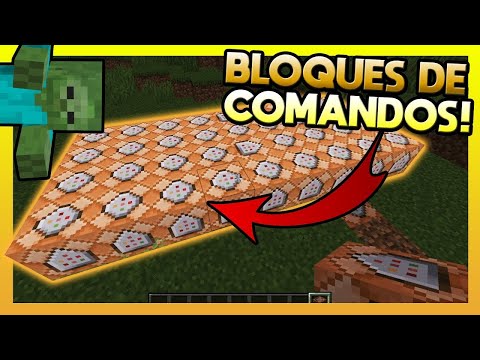
Antes de sumergirnos en el cómo, es fundamental entender el qué. El Bloque de Comandos (o "Command Block" en inglés) es un ítem especial en Minecraft que permite ejecutar comandos de consola automáticamente cuando se activa, generalmente con una señal de Redstone. Pensá en él como un cerebro programable para tu mundo. No está disponible en el inventario creativo de forma predeterminada, ni puede craftearse en el modo supervivencia, y hay una buena razón para eso: su poder es inmenso y puede alterar drásticamente el juego.
Entendiendo su Naturaleza y Propósito
La magia del Bloque de Comandos radica en su capacidad para automatizar casi cualquier acción que podrías hacer manualmente a través de la barra de chat. Desde cambiar el modo de juego de los jugadores, teletransportar entidades, dar ítems, hasta alterar el clima o incluso generar estructuras complejas, las posibilidades son casi infinitas. Es la herramienta definitiva para creadores de mapas personalizados, servidores con minijuegos o simplemente para aquellos que buscan experimentar con la lógica y la programación dentro de Minecraft. Su potencial es lo que lo convierte en un pilar para la creación de experiencias de juego avanzadas y personalizadas.
Requisitos Previos Indispensables
Para poder manipular este potente bloque, necesitás cumplir con algunas condiciones fundamentales. Sin ellas, Minecraft te impedirá invocarlo, ya que está diseñado para ser una herramienta de "administrador" o "creador" con control total sobre el mundo. Aquí te detallamos lo que vas a necesitar:
- Activar los Trucos (Cheats): Esta es la condición más importante. Los Bloques de Comandos solo pueden existir en mundos donde los trucos están habilitados. Si creaste un mundo en modo supervivencia y no activaste esta opción al principio, no te preocupes, hay una forma de hacerlo temporalmente.
- Permisos de Operador (Op): Si estás jugando en un servidor multijugador, vas a necesitar tener permisos de operador (OP). Esto generalmente lo configura el dueño del servidor o un administrador. Sin estos permisos, los comandos para obtener el bloque no funcionarán.
- Modo Creativo (Recomendado): Aunque técnicamente podés obtener el bloque en cualquier modo si tenés los trucos activados, el modo creativo es el más cómodo para colocarlo, configurarlo y probarlo sin preocuparte por los recursos o los peligros del entorno.
Comprender estos requisitos es el primer paso para desbloquear el verdadero potencial de tu mundo de Minecraft con la ayuda del Bloque de Comandos. Asegurate de tener todo en regla antes de avanzar.
Paso a Paso: Obteniendo el Bloque de Comandos
Ahora que ya sabemos lo que es y lo que necesitamos, pasemos a la acción. El proceso para conseguir un Bloque de Comandos es relativamente sencillo, pero requiere el uso de comandos específicos en el chat del juego. No te asustes, te lo vamos a guiar paso a paso para que no te pierdas ningún detalle.
En el Mundo de Juego: Activando los Trucos (Si Aún No Los Tenés)
Si ya estás en un mundo donde creaste los trucos activados, podés saltarte este paso. Si no, seguí estas instrucciones:
-
Cargá tu mundo de Minecraft: Abrí el juego y entrá al mundo donde querés usar los bloques de comandos. Si es un mundo nuevo, asegúrate de activar los trucos desde el inicio de su creación.
-
Abrí el menú de pausa: Presioná la tecla
Escen tu teclado para acceder al menú del juego. -
Abrir a LAN: Seleccioná la opción "Abrir a LAN" (Open to LAN).
-
Configurá las opciones: En la ventana de "Abrir mundo a LAN", vas a ver varias opciones.
- En "Modo de Juego para Otros Jugadores", podés elegir el que quieras (Creativo es lo más práctico para esto).
- Lo crucial es la opción "Permitir Trucos". Asegurate de que esté en "Sí" (Allow Cheats: ON).
-
Iniciar mundo LAN: Hacé clic en "Iniciar mundo LAN" (Start LAN World). Esto activará los trucos para tu sesión de juego actual. Tené en cuenta que esta configuración se restablece al salir y volver a cargar el mundo, a menos que lo hayas activado permanentemente al crear el mundo.
El Comando Mágico: Invocando el Bloque
Una vez que los trucos estén activados, la invocación del Bloque de Comandos es cosa de un solo comando. ¡Prestá atención a los detalles!
-
Abrí la barra de chat: Presioná la tecla
T(o la que tengas configurada para el chat) en tu teclado. Verás una línea en la parte inferior de la pantalla donde podés escribir. -
Escribí el comando: Introducí exactamente uno de los siguientes comandos, dependiendo de a quién querés darle el bloque:
- Para vos mismo (el jugador que ejecuta el comando):
/give @s command_block
(@ssignifica "self", es decir, el propio jugador. Es la forma más común y segura de obtenerlo.) - Para el jugador más cercano:
/give @p command_block
(@psignifica "player", el jugador más cercano a vos. Útil si tenés que dárselo a alguien específico en un grupo.) - Para todos los jugadores:
/give @a command_block
(@asignifica "all players", todos los jugadores en el mundo. Usalo con precaución, ya que puede inundar los inventarios de otros.) - Para una entidad específica (por ejemplo, un jugador con un nombre):
/give [NombreDeTuJugador] command_block
(Reemplazá[NombreDeTuJugador]por tu nombre de usuario exacto en Minecraft. Por ejemplo:/give SoyBalma command_block) - Cantidad específica: Si querés más de uno, podés especificar la cantidad al final del comando. Por ejemplo:
/give @s command_block 64
Esto te dará un stack completo de 64 bloques de comandos.
Importante: Asegurate de escribir el comando sin errores, incluyendo los guiones bajos (
_) y los espacios correctamente. Si tenés dudas, siempre podés usar la función de autocompletado presionandoTabdespués de empezar a escribir. - Para vos mismo (el jugador que ejecuta el comando):
-
Presioná Enter: Una vez que hayas escrito el comando, presioná
Enter. Deberías ver un mensaje en el chat confirmando que el Bloque de Comandos ha sido agregado a tu inventario. ¡Felicidades, ya lo tenés!
Ya tenés en tus manos una de las herramientas más poderosas de Minecraft. Ahora, el siguiente paso es aprender a usarla para que tus ideas tomen forma dentro del juego.
Maximizando su Potencial: Tipos y Uso Básico del Bloque de Comandos
Tener el Bloque de Comandos es solo el principio. Para realmente dominarlo, debés entender cómo funciona, cómo se configura y qué tipos existen. Esto te abrirá un abanico de posibilidades para la creación.
Colocando y Configurando tu Primer Bloque
Una vez que el Bloque de Comandos está en tu inventario, lo podés colocar como cualquier otro bloque.
-
Seleccioná el bloque: Elegí el Bloque de Comandos de tu barra de acceso rápido.
-
Colocalo en el mundo: Hacé clic derecho para colocarlo en el lugar deseado.
-
Abrí su interfaz: Hacé clic derecho sobre el bloque ya colocado para abrir su interfaz de usuario. Verás un campo de texto grande donde podés introducir el comando que querés que ejecute.
-
Configurá los ajustes: Dentro de la interfaz, hay botones y opciones clave:
- Tipo de Bloque: Cambia entre Impulso, Cadena y Repetición (lo explicamos a continuación).
- Condicional/Incondicional: Determina si el bloque solo se activa si el bloque anterior en una cadena fue exitoso.
- Necesita Redstone/Siempre Activo: Indica si el bloque requiere una señal de Redstone para activarse o si está constantemente activo (solo para Repetición y Cadena).
- Salida Previa: Un campo de texto que muestra el resultado del último comando ejecutado.
-
Introducí tu comando: Escribí el comando que querés que se ejecute. Por ejemplo, probemos con algo simple como
say ¡Hola, Mundo de Soy Balma!(asegurate de no incluir el/al principio del comando cuando lo escribís en el bloque). -
Cerrá la interfaz y activalo: Hacé clic en "Hecho" o simplemente cerrá la interfaz. Luego, activá el bloque con una señal de Redstone (una palanca, botón, antorcha de Redstone, etc.). ¡Deberías ver tu mensaje en el chat!
Los Tres Pilares: Impulse, Chain y Repeat
Los Bloques de Comandos tienen tres variantes que definen su comportamiento. Es crucial entenderlas para diseñar circuitos complejos y eficientes:
-
Bloque de Comandos de Impulso (Naranja):
Este es el tipo predeterminado y el más básico. Ejecuta su comando una única vez cada vez que recibe una señal de Redstone. Es ideal para acciones puntuales, como teletransportar a un jugador, dar un ítem o activar un evento específico.
-
Bloque de Comandos de Cadena (Verde):
Estos bloques se usan en secuencia. Solo se activan si están apuntando al Bloque de Comandos anterior en una cadena (y ese bloque anterior se ejecutó con éxito). Ejecutan su comando una única vez cuando la cadena se activa. Son perfectos para ejecutar una serie de comandos en un orden específico, uno tras otro.
-
Bloque de Comandos de Repetición (Azul):
Este es el más potente para automatización continua. Ejecuta su comando cada tick del juego (20 veces por segundo) mientras esté alimentado por Redstone (o configurado en "Siempre Activo"). Es increíblemente útil para tareas constantes, como mantener a un jugador en un modo de juego específico, detectar objetos, o aplicar efectos repetidamente.
La combinación estratégica de estos tres tipos de bloques te permitirá crear sistemas de lógica increíblemente sofisticados en Minecraft, desde sencillos teletransportadores hasta complejos sistemas de minijuegos automatizados.
Comandos Esenciales para Empezar
Aquí tenés algunos comandos básicos que podés empezar a usar con tus bloques. Recordá que no necesitás el / al principio cuando los escribís en el bloque.
-
Teletransportar jugadores o entidades:
tp @p X Y Z(Teletransporta al jugador más cercano a las coordenadas X, Y, Z)tp @a[distance=..10] X Y Z(Teletransporta a todos los jugadores en un radio de 10 bloques a las coordenadas X, Y, Z) -
Cambiar el modo de juego:
gamemode creative @p(Cambia al jugador más cercano a modo creativo)gamemode survival @a(Cambia a todos los jugadores a modo supervivencia) -
Dar ítems:
give @s diamond_sword 1(Te da una espada de diamante)give @a golden_apple 10(Da 10 manzanas doradas a todos los jugadores) -
Ejecutar comandos como otra entidad:
execute as @e[type=pig,limit=1] run say ¡Soy un cerdito!(Hace que el cerdo más cercano diga un mensaje) -
Establecer puntos de aparición:
spawnpoint @p X Y Z(Establece el punto de aparición para el jugador más cercano) -
Cambiar el clima:
weather clear(Pone el clima despejado)weather thunder(Activa tormenta con truenos)
Estos son solo la punta del iceberg. Te animamos a experimentar con otros comandos que ya conozcas o a buscar más en la wiki de Minecraft. La clave es la práctica y la creatividad. ¡A construir!
Consejo de Experto de Soy Balma
Como tu experto en tecnología, quiero darte un consejo fundamental al trabajar con Bloques de Comandos, especialmente si vas a construir cosas complejas o en un entorno multijugador: ¡Probá tus comandos en el chat antes de ponerlos en el bloque! Un error de sintaxis en un comando que se ejecuta repetidamente (en un bloque de repetición) o que afecta a muchas entidades puede causar un "lagazo" tremendo, congelar tu juego o incluso crashear un servidor. Asegurate de que el comando funciona como esperás al escribirlo manualmente en el chat. Además, cuando diseñes circuitos complejos con muchos Bloques de Comandos, utilizá bloques de Redstone "Siempre Activos" solo cuando sea estrictamente necesario y considerá un interruptor principal de Redstone para poder apagar todo el sistema rápidamente en caso de problemas. La optimización y el testeo son tus mejores aliados para evitar dolores de cabeza y garantizar una experiencia fluida para todos.
Preguntas Frecuentes
¿Puedo obtener el bloque de comandos en Supervivencia?
No directamente. El Bloque de Comandos es un ítem de operador o creador. No podés craftearlo ni encontrarlo en modo supervivencia. Necesitás tener los trucos activados en tu mundo y usar el comando /give para obtenerlo. Una vez en tu inventario, podés usarlo en cualquier modo, pero su configuración solo se puede hacer con permisos de operador.
¿Funciona el bloque de comandos en todas las versiones de Minecraft?
Sí, el Bloque de Comandos está disponible tanto en Minecraft Java Edition como en Minecraft Bedrock Edition (que incluye la versión de Windows 10, consolas y móviles). Los comandos para obtenerlo son prácticamente idénticos (/give @s command_block), aunque algunos comandos internos pueden variar ligeramente en su sintaxis entre las dos ediciones.
¿Cómo hago para que un bloque de comandos funcione sin Redstone?
Los bloques de comandos de Impulso y Cadena siempre requieren una señal de Redstone para activarse. Sin embargo, los Bloques de Comandos de Repetición (azules) tienen una opción en su interfaz llamada "Siempre Activo" (Always Active). Si seleccionás esta opción, el bloque se ejecutará continuamente sin necesidad de Redstone, lo que es ideal para relojes o sistemas de detección constantes.
¿Es seguro usar bloques de comandos en mi mundo?
Sí, es seguro si los usás vos mismo en tu mundo de un solo jugador. Sin embargo, en un servidor multijugador, dar permisos de operador a jugadores no confiables que puedan acceder a Bloques de Comandos puede ser peligroso. Un comando malintencionado podría dañar el mundo, expulsar jugadores o causar problemas de rendimiento severos. Por eso, su uso está restringido a operadores del servidor.
Esperamos que esta guía ultra completa de Soy Balma te haya servido para desmitificar el Bloque de Comandos y te inspire a crear cosas increíbles en tus mundos de Minecraft. El límite es tu imaginación. Te invitamos a experimentar, a romper esquemas y a compartir tus creaciones con la comunidad. ¡No te olvides de dejar un comentario acá abajo con tus trucos favoritos, compartir este artículo con tus amigos y, por supuesto, suscribirte al canal de YouTube de Soy Balma para más tutoriales y contenido tech que te va a volar la cabeza! ¡Hasta la próxima!