¡Atención, guerrero digital! La frustración es un monstruo que todos conocemos, especialmente cuando tu compañero fiel, tu teléfono Android, se niega a encender el WiFi. Ese icono gris, inactivo, que se burla de tus intentos por conectar. ¿Estás harto de depender de los datos móviles o de vivir en la edad de piedra de la conectividad? ¡Excelente! Porque has llegado al lugar correcto.
![Wifi NO enciende en ANDROID [ SOLUCIÓN definitiva ]](https://img.youtube.com/vi/FlEMy_EYPEU/0.jpg)
Aquí, Soy Balma, tu experto de confianza, te guiará a través de un camino de soluciones probadas y definitivas. No más búsquedas inútiles, no más "soluciones mágicas" que no funcionan. Prepárate para desenterrar la causa raíz y, más importante aún, para restaurar el WiFi de tu Android a su máximo esplendor. Este es el manual definitivo para reconquistar tu conexión. ¡Vamos a ello!
Descartando lo Obvio: Verificaciones Rápidas y Esenciales
Antes de sumergirnos en soluciones complejas, es crucial descartar los problemas más básicos. A menudo, la solución más simple es la más efectiva. La experiencia de Soy Balma es clara: no subestimes el poder de lo fundamental.
- Modo Avión: ¿Está tu teléfono en Modo Avión? Este modo desactiva todas las conexiones inalámbricas, incluyendo el WiFi. Desactívalo desde el panel de notificaciones o en los Ajustes rápidos.
- Interruptor de WiFi: Asegúrate de que el interruptor de WiFi esté realmente activado. Parece básico, pero un toque accidental puede ser el culpable. Verifica en Ajustes > Redes e Internet > WiFi.
- Reinicia tu Router: El problema no siempre está en tu Android. Apaga tu router WiFi, espera 30 segundos y vuelve a encenderlo. A veces, el router necesita un "respiro" para funcionar correctamente.
- Verifica otros Dispositivos: ¿Otros dispositivos se conectan a la misma red WiFi sin problemas? Si no, el problema es del router o del proveedor de servicios de internet, no de tu Android.
Las Intervenciones Rápidas: Soluciones por Software Inmediatas
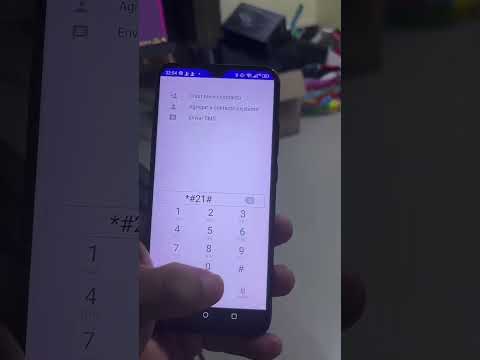
Una vez descartado lo más sencillo, es hora de aplicar tácticas de software que, en la mayoría de los casos, resuelven el problema sin necesidad de medidas drásticas. Escúchame bien, estas son las primeras líneas de defensa.
Reinicio Profundo: El Poder del Reset
Un reinicio simple a menudo puede resolver fallos temporales del software que impiden que el WiFi se encienda. Esto borra la RAM y reinicia los procesos del sistema, incluyendo los relacionados con la conectividad.
- Mantén presionado el botón de encendido/apagado de tu Android.
- Selecciona "Reiniciar" o, si no aparece, "Apagar" y luego vuelve a encender el dispositivo manualmente.
- Una vez que se haya reiniciado, intenta activar el WiFi nuevamente.
Restablecimiento de Redes: Borrando el Historial de Conexiones
A veces, los datos corruptos de la red o configuraciones erróneas pueden ser los culpables. Restablecer la configuración de red no borra tus datos personales, pero sí tus redes WiFi guardadas, dispositivos Bluetooth emparejados y configuraciones de datos móviles. Es un borrón y cuenta nueva para tu conectividad.
- Ve a Ajustes en tu Android.
- Busca "Sistema" o "Administración general".
- Selecciona "Opciones de restablecimiento" o "Restablecer".
- Elige "Restablecer configuración de red" o "Restablecer Wi-Fi, datos móviles y Bluetooth".
- Confirma la acción. Tendrás que volver a introducir las contraseñas de tus redes WiFi.
Actualización del Sistema: Manteniendo tu Android al Día
Un software obsoleto puede contener errores que afectan la funcionalidad del WiFi. Los fabricantes liberan actualizaciones para corregir bugs y mejorar el rendimiento. Mantener tu sistema operativo actualizado es vital.
- Dirígete a Ajustes > Sistema > Actualización del sistema (o similar, la ruta puede variar).
- Verifica si hay actualizaciones pendientes.
- Si las hay, descárgalas e instálalas. Asegúrate de tener suficiente batería y una conexión estable (si es posible, por datos móviles si el WiFi no funciona).
- Después de la actualización, reinicia tu dispositivo y prueba el WiFi.
Aislamiento y Diagnóstico Avanzado: Cuando el Problema Persiste
Si las soluciones anteriores no funcionaron, es momento de ser más metódico. Vamos a aislar el problema para entender si es un conflicto de software o un problema más profundo de hardware.
Modo Seguro: Aislando Aplicaciones de Terceros
El Modo Seguro inicia tu Android solo con las aplicaciones y servicios esenciales del sistema. Si el WiFi funciona en Modo Seguro, el problema está causado por una aplicación de terceros que instalaste.
- Mantén presionado el botón de encendido/apagado.
- Cuando aparezca la opción "Apagar" o "Reiniciar", mantén presionado "Apagar" (en algunos modelos, debes mantener presionado el botón de encendido hasta que aparezca la opción de Modo Seguro).
- Confirma para reiniciar en "Modo Seguro". Verás una etiqueta "Modo Seguro" en la parte inferior de la pantalla.
- Una vez en Modo Seguro, intenta activar el WiFi.
- Si el WiFi enciende y funciona, sal del Modo Seguro (reiniciando el teléfono) y desinstala las aplicaciones instaladas recientemente una por una, probando el WiFi después de cada desinstalación, hasta encontrar la culpable.
Restablecimiento de Fábrica: La Última Opción de Software
Esta es la solución definitiva a nivel de software. Un restablecimiento de fábrica borra absolutamente todo de tu teléfono y lo devuelve a su estado original, como cuando lo sacaste de la caja. Si el problema es de software, esto lo resolverá.
¡ADVERTENCIA! Haz una copia de seguridad de todos tus datos importantes antes de proceder. No hay vuelta atrás.
- Ve a Ajustes > Sistema > Opciones de restablecimiento (o similar).
- Selecciona "Borrar todos los datos (restablecer la configuración de fábrica)".
- Confirma tu decisión y sigue las instrucciones.
- Una vez que el teléfono se reinicie y configures los ajustes iniciales, intenta activar el WiFi. Si después de esto el WiFi sigue sin encender, el problema es casi con toda seguridad de hardware.
Consideraciones de Hardware: Cuando el WiFi Sigue Mudo
Si has llegado hasta aquí y tu WiFi sigue sin encender después de un restablecimiento de fábrica, es hora de afrontar la cruda realidad: lo más probable es que sea un problema de hardware. Aquí, la guía de Soy Balma te da la verdad.
Módulo WiFi Dañado
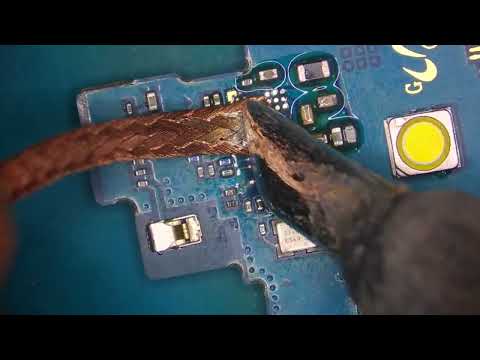
El módulo WiFi de tu teléfono es un componente físico. Puede dañarse por caídas, golpes, exposición a líquidos o simplemente por el desgaste del tiempo. Si este módulo está defectuoso, no importa cuántas veces reinicies o restablezcas el software, el WiFi no encenderá.
Componentes Internos Afectados
Un golpe fuerte o la exposición a la humedad pueden afectar no solo el módulo WiFi, sino también las conexiones internas o la placa base. Esto es más grave y requiere una intervención técnica.
¿Qué Hacer si es Hardware?
- Contacta al Soporte Técnico: Si tu teléfono está en garantía, llévalo al servicio técnico oficial. Ellos podrán diagnosticar y reparar o reemplazar el componente.
- Técnico Especializado: Si la garantía ha expirado, busca un técnico de reparación de móviles de confianza. Ten en cuenta que la reparación del módulo WiFi puede ser costosa y, en algunos casos, no rentable si el teléfono es muy antiguo.
- Considera un Reemplazo: Si el costo de la reparación es alto o el teléfono ya es muy viejo, podría ser el momento de considerar un nuevo dispositivo.
Mitos vs. Realidad: Diferencias Clave en la Solución del WiFi en Android

En el vasto océano de internet, abundan las "soluciones mágicas" y los consejos que, en el mejor de los casos, son inútiles, y en el peor, perjudiciales. Soy Balma desmiente los mitos y te presenta la realidad.
| Mito Común | La Realidad según Soy Balma |
|---|---|
| "Basta con instalar una app para arreglar el WiFi." | Falso. No existe ninguna aplicación milagrosa que pueda reparar un problema de hardware o un error profundo del sistema que impide que el WiFi encienda. Las apps de "limpieza" o "reparación de WiFi" suelen ser placebos o, peor aún, spyware. |
| "Dejar el WiFi apagado mucho tiempo lo daña." | Falso. El hardware no se "daña" por no usarse. El WiFi es un componente que tiene una vida útil, independientemente de si está siempre encendido o apagado. |
| "Mi operador de telefonía bloquea el WiFi de mi móvil." | Falso. Los operadores no tienen la capacidad de bloquear el módulo WiFi de tu teléfono. Su servicio se limita a la conexión de datos móviles. |
| "Hay que flashear una ROM personalizada para arreglarlo." | Riesgoso y a menudo Innecesario. Flashear una ROM personalizada solo se recomienda para usuarios avanzados y si se tiene la certeza de que el problema es de software a nivel de firmware. Si el problema es de hardware, una ROM no lo solucionará y podrías dañar tu dispositivo permanentemente (brick). Un restablecimiento de fábrica es siempre el primer paso de software drástico. |
| "El WiFi no enciende por sobrecalentamiento del teléfono." | Posible, pero no la causa raíz directa. Un sobrecalentamiento extremo puede hacer que el sistema desactive ciertas funciones (incluido el WiFi) para proteger los componentes, pero el problema es el sobrecalentamiento en sí, no que el WiFi se haya "roto". En cuanto se enfríe, debería volver a funcionar. Si no lo hace, hay un daño subyacente. |
Preguntas Frecuentes sobre el WiFi en Android que No Enciende
Entiendo que puedes tener más dudas. Aquí, Soy Balma te responde directamente a las preguntas más comunes que surgen cuando el WiFi de tu Android se niega a colaborar.
¿Por qué mi WiFi funcionaba y de repente dejó de encender?
Existen varias razones. Podría ser un error temporal del software (solucionable con un reinicio o restablecimiento de red), una actualización del sistema que introdujo un bug, una aplicación de terceros en conflicto, o un fallo de hardware que se manifestó de repente debido al desgaste o un golpe imperceptible.
¿Qué hago si el WiFi enciende pero no ve ninguna red?
Si el interruptor de WiFi se activa pero no detecta redes, las causas pueden ser:
- El router está muy lejos o tiene un problema.
- El router no está emitiendo en el canal correcto o su configuración está corrupta (reinicia el router).
- Tu teléfono tiene un problema con la antena WiFi o el módulo de radio (hardware).
- Has realizado un restablecimiento de red pero aún no has vuelto a buscar y añadir redes.
¿Un virus puede impedir que mi WiFi encienda?
Es poco común, pero posible. Un malware muy agresivo podría interferir con funciones críticas del sistema. Si sospechas de un virus, un escaneo con una aplicación antivirus de buena reputación y un restablecimiento de fábrica serían las medidas a tomar.
¿Cómo puedo saber si es un problema de software o de hardware?
La forma más efectiva de diferenciarlo es a través del restablecimiento de fábrica. Si después de borrar por completo tu teléfono y dejarlo como nuevo (sin instalar ninguna aplicación adicional) el WiFi sigue sin encender, entonces es casi seguro un problema de hardware. Si funciona después del restablecimiento, el problema era de software (probablemente una app o una configuración corrupta).
¿La batería baja puede afectar el WiFi?
Sí, aunque no es la causa de que "no encienda". Cuando la batería está extremadamente baja, algunos teléfonos pueden limitar funciones para conservar energía, incluyendo la capacidad de buscar y mantener una conexión WiFi estable. Sin embargo, si el WiFi no enciende incluso con buena batería, el problema no es la carga.
La Conclusión Definitiva: Recupera el Control de Tu Conectividad

Has llegado al final de esta guía definitiva. Tu frustración con el WiFi que no enciende en Android ahora tiene una ruta clara hacia la solución. Hemos desglosado cada posible escenario, desde las verificaciones más básicas hasta las intervenciones más drásticas, siempre con la autoridad y la experiencia de Soy Balma como tu guía.
Recuerda: la paciencia es tu aliada. Sigue los pasos en orden, descarta las causas una a una, y no temas aplicar las soluciones más avanzadas si es necesario. Ya sea un simple reinicio, un restablecimiento de red, una actualización vital o, en el peor de los casos, un problema de hardware, ahora tienes el conocimiento para diagnosticar y actuar.
Si has llegado hasta el punto de sospechar un problema de hardware, no te desanimes. La tecnología a veces presenta estos retos, pero lo importante es que ahora sabes qué buscar y cómo proceder. ¡Reconecta tu Android al mundo! Tu WiFi está a punto de volver a la vida.