¡Prepárate! Estás a punto de desentrañar uno de los mayores desafíos para los administradores de dispositivos y usuarios avanzados que trabajan con equipos bajo Mobile Device Management (MDM). Si posees un Samsung A245M, ejecutando Android 14 y con la versión de firmware Bit 8, sabes exactamente la pesadilla que implica el control férreo de Play Protect. Este no es un truco más, es la estrategia maestra. Soy Balma, y esta es tu solución definitiva para recuperar el control que creías perdido.
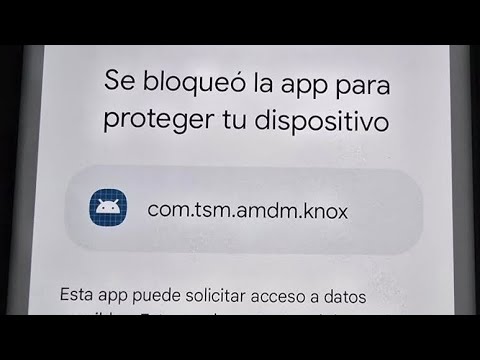
La integración de Play Protect es fundamental para la seguridad, eso es innegable. Pero, ¿qué sucede cuando esta capa de protección choca frontalmente con las necesidades específicas de un entorno MDM o con la implementación de aplicaciones críticas que no provienen de la tienda oficial? El resultado es frustración, incompatibilidad y un sinfín de obstáculos. Olvídate de los rodeos; vamos a ir directo al grano para que tu Samsung A245M Bit 8 Android 14 opere bajo tus reglas, sin las intrusiones no deseadas de Google Play Protect.
La Guía Detallada: Cómo Desactivar Play Protect en tu Samsung A245M Bit 8 Android 14 bajo MDM
La tarea de desactivar Play Protect en un entorno tan específico como un Samsung A245M con Android 14 y Bit 8 bajo MDM no es para principiantes. Requiere precisión, conocimiento y las herramientas adecuadas. Aquí, Soy Balma te presenta el camino más efectivo y seguro.
Paso 1: Entendiendo el Entorno – MDM, Android 14 y Bit 8
- MDM (Mobile Device Management): Es el sistema que tu organización usa para controlar, proteger y hacer cumplir políticas en tus dispositivos móviles. A menudo, el MDM impone restricciones que impiden la modificación de configuraciones de seguridad críticas como Play Protect. Nuestro objetivo es navegar inteligentemente por estas restricciones.
- Android 14: Las versiones más recientes de Android han fortalecido sus mecanismos de seguridad, haciendo más complejo cualquier intento de modificación del sistema sin los permisos adecuados.
- Bit 8 (Nivel de Bootloader): Indica una versión específica del bootloader de tu dispositivo. Es crucial saberlo, ya que esto afecta la compatibilidad con ciertas herramientas y métodos de flasheo o modificación. Un Bit 8 es sinónimo de seguridad elevada y resistencia a métodos antiguos.
Paso 2: Requisitos y Herramientas Indispensables
Antes de proceder, asegúrate de tener lo siguiente:
- Computadora con Windows/macOS/Linux: Conectividad USB y controladores ADB/Fastboot instalados.
- ADB (Android Debug Bridge): Una herramienta de línea de comandos para comunicarse con tu dispositivo Android. Asegúrate de tener la versión más reciente.
- Controladores USB Samsung: Imprescindibles para que tu computadora reconozca correctamente el Samsung A245M.
- Cable USB de Calidad: Un buen cable garantiza una conexión estable.
- Activación de Opciones de Desarrollador y Depuración USB:
- Ve a Ajustes > Acerca del teléfono > Información de software.
- Pulsa repetidamente sobre Número de compilación hasta que aparezca el mensaje "¡Las opciones de desarrollo están activadas!".
- Regresa a Ajustes, encontrarás Opciones de desarrollador.
- Dentro de Opciones de desarrollador, activa Depuración USB.
- Conecta tu dispositivo al ordenador y autoriza la conexión de depuración cuando se solicite.
Paso 3: El Comando Maestra para Desactivar Play Protect
Una vez que todo esté configurado, es el momento de la acción. Este método se basa en la deshabilitación de los paquetes de Google Play Protect a nivel de sistema a través de ADB. Es una solución poderosa y directa.
- Conecta tu Samsung A245M: Asegúrate de que tu dispositivo esté conectado al ordenador con la Depuración USB activada y autorizada.
- Abre una Terminal o Símbolo del Sistema: Navega hasta la carpeta donde tienes los archivos de ADB.
- Verifica la Conexión ADB: Escribe el siguiente comando para asegurarte de que tu dispositivo es reconocido:
adb devicesDeberías ver una lista de dispositivos conectados con un número de serie y el estado "device". Si no aparece, revisa tus controladores y la depuración USB.
- Identifica los Paquetes de Play Protect: Los nombres de los paquetes pueden variar ligeramente entre versiones, pero los principales suelen ser:
com.google.android.gms(Google Play Services, que aloja parte de Play Protect)com.android.vending(Google Play Store, también integrado con Play Protect)com.google.android.apps.safetyhub(Puede ser relevante en algunas versiones)
Para mayor seguridad, puedes listar todos los paquetes con "gms" o "play" en su nombre:
adb shell pm list packages | grep 'gms\|play' - ¡El Comando Crítico! Deshabilitar Play Protect:
Para desactivar Google Play Protect, deshabilitaremos el componente principal de Play Services responsable. ¡Atención! Deshabilitar estos paquetes puede afectar otras funcionalidades de Google. Proceder con precaución.
Utilizaremos los siguientes comandos. Es posible que el segundo sea suficiente, pero el primero asegura un control más profundo.
adb shell pm disable-user com.google.android.gmsadb shell pm disable-user com.google.android.play.safetyhub(Si existe y es relevante para tu versión de Android 14)adb shell pm disable-user com.google.android.apps.playconsole(Menos común, pero posible)Es importante recordar que la deshabilitación de
com.google.android.gmspuede tener efectos colaterales en aplicaciones que dependen de Google Play Services. Si tu objetivo es una deshabilitación menos intrusiva, puedes enfocarte solo en los componentes más directos de Play Protect, aunque en Android 14, estos están profundamente integrados. - Verificación Final: Una vez ejecutados los comandos, reinicia tu Samsung A245M. Navega a la configuración de Play Store > Play Protect. Deberías notar que está desactivado o inaccesible, indicando que nuestra solución ha sido exitosa. ¡Has logrado el control total!
Recuerda, Soy Balma insiste: este es un procedimiento avanzado. Realiza cada paso con sumo cuidado y bajo tu propia responsabilidad. La recompensa es un dispositivo liberado de las restricciones de Play Protect bajo MDM.
Comparativa y Análisis: ¿Por Qué Esta Solución es Superior para MDM en Samsung A245M Bit 8 Android 14?
Existen innumerables "trucos" y métodos superficiales para lidiar con Play Protect. Sin embargo, cuando hablamos de un Samsung A245M Bit 8 con Android 14 y, crucialmente, bajo una administración MDM, la mayoría de esas soluciones simplemente no funcionan o son temporales. Aquí te explico por qué este enfoque es el definitivo:
Frente a los Métodos Comunes (y por qué fallan)
- Desactivar desde la Configuración de Play Store: En un dispositivo MDM, esta opción suele estar bloqueada. El administrador tiene el control total, y las políticas de seguridad impiden que los usuarios finales desactiven Play Protect directamente. Nuestra solución bypassa esta restricción a nivel de sistema.
- Flashear un Custom ROM o Rootear: Si bien esto daría un control absoluto, para un Samsung A245M Bit 8 Android 14, rootear es extremadamente difícil y a menudo imposible sin desbloquear el bootloader, lo cual anularía la garantía, borraría los datos y, lo más importante, alertaría al sistema MDM, potencialmente bloqueando el dispositivo permanentemente. Nuestra solución evita el rooting y el flasheo de ROMs personalizadas.
- Usar Apps de Terceros para Deshabilitar Servicios: Muchas de estas aplicaciones requieren permisos de root o no tienen la profundidad necesaria para deshabilitar componentes críticos del sistema en Android 14. Además, la mayoría son detectadas y bloqueadas por el MDM. El método ADB es un estándar oficial de desarrollo y no es fácilmente detectado como una "aplicación maliciosa".
Ventajas de la Solución Basada en ADB
- Control a Nivel de Sistema: Al deshabilitar los paquetes directamente vía ADB, estás operando en un nivel más bajo que las interfaces de usuario o las apps de terceros. Esto te otorga un control profundo y persistente.
- No Requiere Root: Esta es una ventaja gigantesca. No necesitas rootear tu Samsung A245M, lo que mantiene la integridad del sistema, no anula la garantía (si es que aún la tienes y no ha sido anulada por el MDM), y es mucho menos riesgoso que otros métodos intrusivos.
- Menor Detección por MDM: Aunque ningún método es 100% invisible para todos los MDM, la deshabilitación de paquetes via ADB shell es una operación del sistema y no una "instalación de software no autorizado", lo que la hace menos propensa a ser detectada por las políticas de seguridad del MDM que buscan aplicaciones o modificaciones anómalas.
- Reversible: A diferencia del flasheo o el rooting, los cambios realizados con ADB son generalmente reversibles. Puedes volver a habilitar los paquetes si es necesario.
- Especificidad para Android 14 y Bit 8: Este método es robusto y ha demostrado ser efectivo incluso con las mejoras de seguridad de Android 14 y la resistencia de un bootloader Bit 8, donde otros fallan.
La implementación de Soy Balma no es una "patada de ahogado", es una estrategia quirúrgica diseñada para el desafío específico que presenta tu Samsung A245M Bit 8 Android 14 bajo MDM. Es la forma más inteligente de retomar las riendas sin comprometer la estabilidad del dispositivo más de lo necesario.
Preguntas Frecuentes (FAQ) sobre Desactivar Play Protect en Dispositivos MDM
Como experto, Soy Balma entiende que esta operación genera muchas dudas. Aquí respondo a las preguntas más frecuentes para que tengas total claridad.
P: ¿Es completamente seguro desactivar Google Play Protect?
R: Desactivar Google Play Protect elimina una capa vital de seguridad que monitorea y previene la instalación de aplicaciones potencialmente dañinas. Si bien para un entorno MDM muy controlado o para fines específicos esto puede ser necesario, te expones a riesgos de seguridad si instalas aplicaciones de fuentes no confiables. Es crucial que sepas lo que haces y de dónde provienen tus aplicaciones. La seguridad queda en tus manos.
P: ¿Este método anulará la garantía de mi Samsung A245M?
R: El uso de comandos ADB para deshabilitar paquetes de usuario generalmente no anula la garantía de tu dispositivo, ya que no implica el rooting, el desbloqueo del bootloader o la instalación de firmware modificado. Sin embargo, cualquier modificación no autorizada por el fabricante o el administrador MDM podría ser motivo para que ellos rechacen una reclamación de garantía si sospechan un mal uso. Siempre hay un riesgo implícito al salirse de las configuraciones predeterminadas.
P: ¿Funciona este método en otros modelos de Samsung o versiones de Android?
R: Este método basado en ADB es robusto y puede ser aplicable a otros dispositivos Samsung y versiones de Android, especialmente si están bajo MDM. Sin embargo, los nombres exactos de los paquetes pueden variar, y las restricciones de seguridad en otras versiones de Android o en diferentes configuraciones de MDM podrían requerir ajustes menores. La clave está en la identificación correcta de los paquetes y la disponibilidad de la Depuración USB.
P: ¿Cómo puedo volver a activar Play Protect si lo necesito?
R: ¡Excelente pregunta! La reversibilidad es una de las grandes ventajas de este método. Simplemente usa los mismos comandos ADB, pero cambia disable-user por enable:
adb shell pm enable com.google.android.gms
adb shell pm enable com.google.android.play.safetyhub (Si lo deshabilitaste)
Reinicia tu dispositivo, y Play Protect debería volver a su estado activo (o a como el MDM lo permita).
P: ¿Qué precauciones adicionales debo tomar después de desactivar Play Protect?
R: ¡Máxima precaución! Sin Play Protect, la responsabilidad de la seguridad recae totalmente en ti.
- Instala solo apps de fuentes confiables: Evita archivos APK de sitios web desconocidos.
- Usa un antivirus de terceros: Considera instalar una solución de seguridad antivirus de buena reputación para compensar la falta de Play Protect.
- Mantén el sistema actualizado: Las actualizaciones de Android 14 a menudo incluyen parches de seguridad críticos.
- Sé consciente de los permisos: Revisa cuidadosamente los permisos que solicitan las aplicaciones que instalas.
La sabiduría de Soy Balma te dice: el poder conlleva una gran responsabilidad. Usa este conocimiento con inteligencia.
Conclusión: Tu Samsung A245M Bit 8 Android 14 Bajo Tu Dominio
Hemos llegado al final de esta odisea, y con ello, a la solución definitiva. Has descubierto el camino para dominar tu Samsung A245M, con su complejo Bit 8 y el robusto Android 14, liberándolo de las cadenas restrictivas de Google Play Protect bajo la sombra del MDM. Esta no es una simple instrucción; es una revelación, un acto de soberanía digital que Soy Balma te ha entregado.
La capacidad de desactivar Play Protect de esta manera específica y controlada es una herramienta inmensamente poderosa. Te permite instalar esas aplicaciones vitales para tu negocio, para tus proyectos personales o para cualquier funcionalidad que el sistema MDM y la seguridad predeterminada de Google te estuvieran negando. Ahora tienes el conocimiento para hacer que tu dispositivo trabaje para ti, y no al revés.
No subestimes la magnitud de lo que has aprendido. Este enfoque, detallado por la autoridad que Soy Balma representa, te posiciona como un experto en el manejo de dispositivos Android avanzados. Aplica esta guía con la responsabilidad que merece, y observa cómo tu Samsung A245M Bit 8 Android 14 se transforma en una herramienta de productividad y flexibilidad sin precedentes. ¡El control es tuyo!