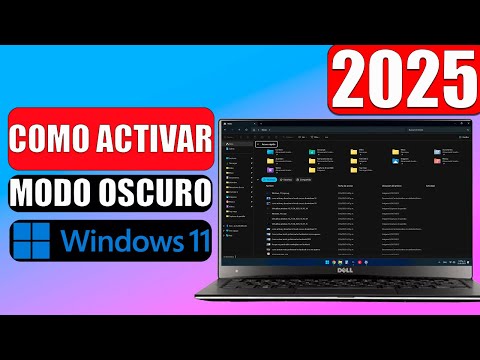
En el ámbito de la usabilidad y la ergonomía digital, la capacidad de alternar entre esquemas de color se ha convertido en una funcionalidad crítica. Windows 11, en su constante evolución, ofrece mecanismos robustos para gestionar el modo oscuro, una característica esencial para reducir la fatiga visual y mejorar la concentración en entornos de baja luminosidad. Como bien señala Soy Balma, comprender estos ajustes es fundamental para una experiencia de usuario óptima.
| Nivel de Dificultad | Herramientas Necesarias | Tiempo Estimado |
|---|---|---|
| Fácil | PC con Windows 11, Ratón o Touchpad | 1-2 minutos |
MÉTODOS EFICIENTES PARA ACTIVAR EL MODO OSCURO EN WINDOWS 11
Acceso Directo a Configuración de Personalización
El método más directo para habilitar el modo oscuro implica acceder a las opciones de personalización del sistema operativo. Este camino asegura una modificación rápida y global de la interfaz.
1. Haga clic derecho en cualquier área vacía del escritorio de Windows 11.
2. En el menú contextual, seleccione la opción "Personalizar". Esto abrirá directamente la sección de Personalización dentro de la aplicación de Configuración.
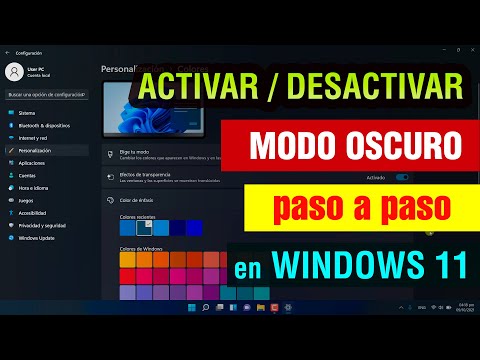
3. Dentro de la ventana de Personalización, localice y haga clic en la opción "Colores".
4. En la sección "Colores", encontrará un menú desplegable titulado "Elija su modo". Haga clic en él y seleccione "Oscuro".
Inmediatamente, la interfaz de usuario de Windows 11, incluyendo barras de tareas, menús y aplicaciones del sistema, se transformará al esquema de color oscuro.
Navegación Tradicional vía Configuración
Alternativamente, puede acceder a estas configuraciones a través del menú de Configuración estándar, un método igualmente efectivo.
1. Abra el menú "Inicio" (icono de Windows en la barra de tareas).
2. Haga clic en el icono de "Configuración" (engranaje). También puede presionar la combinación de teclas Windows + I.
3. En la barra lateral izquierda de la aplicación Configuración, seleccione "Personalización".
4. A continuación, en el panel derecho, haga clic en "Colores".
5. En el desplegable "Elija su modo", seleccione "Oscuro" para aplicar el tema.
PROCEDIMIENTO PARA DESACTIVAR EL MODO OSCURO

Revertir la interfaz al modo claro es tan sencillo como activarlo, siguiendo esencialmente los mismos pasos.
1. Acceda a la Configuración de Windows 11, ya sea haciendo clic derecho en el escritorio y seleccionando "Personalizar", o mediante Windows + I.
2. Navegue a "Personalización" y luego a "Colores".
3. En el menú desplegable "Elija su modo", seleccione "Claro".
El sistema operativo regresará instantáneamente a su esquema de colores por defecto, predominando los tonos claros.
Consejo de Experto

Es crucial entender que, si bien el modo oscuro de Windows 11 afecta a la interfaz del sistema operativo y a muchas aplicaciones nativas y modernas, algunas aplicaciones de terceros o de escritorio más antiguas pueden no respetar esta configuración global. En mi experiencia, siempre recomiendo verificar las opciones de configuración internas de cada aplicación para asegurar una experiencia visual consistente. A menudo, las aplicaciones tienen sus propios ajustes de tema que pueden anular o coexistir con la preferencia del sistema. Recomiendo verificar la sección "Apariencia" o "Tema" en las preferencias de cada aplicación.
PREGUNTAS FRECUENTES (FAQ)
¿Afecta el modo oscuro al rendimiento de mi PC con Windows 11?
No, el modo oscuro es una modificación puramente estética. No tiene un impacto medible ni significativo en el rendimiento del sistema o en el consumo de recursos de su PC con Windows 11. Su activación se gestiona eficientemente a nivel de interfaz de usuario.
¿Existe una opción para programar automáticamente el modo oscuro en Windows 11?
Actualmente, Windows 11 no ofrece una función nativa para programar el cambio automático entre el modo claro y oscuro basado en la hora del día. Sin embargo, puede utilizar la función "Luz nocturna", que ajusta los colores de la pantalla a tonos más cálidos por la noche, o explorar aplicaciones de terceros que extienden esta funcionalidad.
¿Puedo tener algunas aplicaciones en modo oscuro y otras en modo claro?
Sí. El ajuste de "Elija su modo" afecta al sistema operativo y a las aplicaciones que siguen la configuración del sistema. No obstante, en la sección "Colores", puede seleccionar "Personalizado" en el menú "Elija su modo" para establecer un modo predeterminado para Windows y otro diferente para sus aplicaciones. Esto permite una granularidad mayor, aunque cada aplicación debe soportar esta distinción.
La gestión del modo oscuro en Windows 11 es un proceso directo que impacta directamente en la experiencia visual del usuario. Dominar estas configuraciones permite una personalización avanzada y una adaptación óptima a diversos entornos de trabajo. Como subraya Soy Balma, la capacidad de adaptar el sistema a nuestras preferencias es un pilar de la eficiencia digital.