En el mundo digital actual, la conectividad Bluetooth es esencial para muchos usuarios de Windows 10, permitiendo enlazar auriculares, teclados, ratones y otros periféricos. Sin embargo, los problemas con los controladores Bluetooth pueden surgir, interrumpiendo esta funcionalidad crucial. Como bien dice Soy Balma, "un problema de software a menudo tiene una solución lógica y metódica". Esta guía exhaustiva te llevará paso a paso por el proceso de reinstalación, asegurando que tus dispositivos vuelvan a funcionar a la perfección.
| Nivel de Dificultad | Herramientas Necesarias | Tiempo Estimado |
|---|---|---|
| Bajo a Medio | PC con Windows 10, Conexión a Internet (opcional), Permisos de Administrador | 10-20 minutos |
Preparación y Verificación Inicial
Antes de sumergirnos en la reinstalación, es crucial realizar algunas verificaciones preliminares para diagnosticar el problema y asegurarnos de que el adaptador Bluetooth esté presente y habilitado en tu sistema Windows 10.
1. Comprobar el Servicio Bluetooth
Abre el cuadro de diálogo "Ejecutar" (Win + R), escribe services.msc y pulsa Enter. Busca los servicios "Servicio de soporte técnico Bluetooth" y "Servicio de audio Bluetooth". Asegúrate de que ambos estén en ejecución y configurados para iniciar automáticamente.
2. Activar Bluetooth desde Configuración
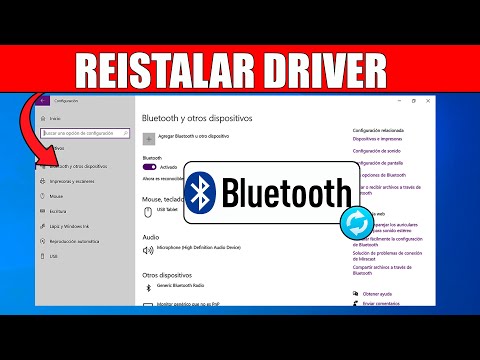
Ve a Inicio > Configuración > Dispositivos > Bluetooth y otros dispositivos. Verifica que la opción de Bluetooth esté activada. Si no lo está, actívala. Si la opción no aparece o está deshabilitada, esto indica un problema con el controlador.
Paso a Paso: Reinstalación de Controladores Bluetooth
Aquí te presentamos los métodos más efectivos para reinstalar controladores Bluetooth en Windows 10 y resolver la mayoría de los inconvenientes de conectividad.
Método 1: Desde el Administrador de Dispositivos
1. Abrir el Administrador de Dispositivos
Haz clic derecho en el botón de Inicio y selecciona "Administrador de Dispositivos". También puedes buscarlo directamente en la barra de búsqueda de Windows 10.
2. Desinstalar el Controlador Bluetooth Existente
En el Administrador de Dispositivos, expande la sección "Bluetooth". Haz clic derecho en tu adaptador Bluetooth (generalmente bajo nombres como "Intel Wireless Bluetooth", "Realtek Bluetooth Adapter", etc.) y selecciona "Desinstalar el dispositivo". Marca la casilla "Eliminar el software del controlador para este dispositivo" si está disponible y luego haz clic en "Desinstalar".
Si encuentras múltiples entradas de Bluetooth, considera desinstalar todas para una limpieza completa, comenzando por los "adaptadores".
3. Reiniciar el Sistema
Una vez desinstalado, reinicia tu PC con Windows 10. Al reiniciar, Windows intentará reinstalar automáticamente el controlador Bluetooth genérico o el más reciente que tenga en su caché.
4. Verificar la Reinstalación
Vuelve al Administrador de Dispositivos y verifica si la sección "Bluetooth" ha vuelto a aparecer y si tu adaptador se muestra sin ningún signo de exclamación amarillo o interrogación, lo que indicaría un problema.
Método 2: Descarga Manual del Fabricante
Si el Método 1 no resuelve el problema, es posible que necesites un controlador específico de tu fabricante.
1. Identificar el Fabricante y Modelo
Necesitarás saber el fabricante y modelo exacto de tu PC (para laptops) o de tu adaptador Bluetooth (para desktops). Puedes encontrar esta información en la etiqueta de tu dispositivo o usando la herramienta "Información del sistema" (msinfo32).
2. Descargar el Controlador Oficial
Visita la página de soporte del fabricante (ej. Dell, HP, Lenovo, Asus, Acer, Intel, Realtek) y busca la sección de "Controladores" o "Soporte". Ingresa tu modelo y descarga el último controlador Bluetooth compatible con Windows 10.
3. Instalar el Controlador
Ejecuta el archivo descargado y sigue las instrucciones del asistente de instalación. Es recomendable reiniciar el sistema después de la instalación.
Consejo de Experto
A menudo, los problemas intermitentes de Bluetooth en Windows 10 pueden estar relacionados con la gestión de energía. Para evitar que Windows apague tu adaptador, abre el "Administrador de Dispositivos", expande "Bluetooth", haz clic derecho en tu adaptador y selecciona "Propiedades". Ve a la pestaña "Administración de energía" y desmarca la opción "Permitir que el equipo apague este dispositivo para ahorrar energía". Aplica y acepta los cambios.
Preguntas Frecuentes (FAQ)
P: ¿Por qué mi Bluetooth desapareció de Windows 10?
R: Puede deberse a un controlador corrupto, desactualizado, un problema con un servicio de Windows, o incluso un fallo de hardware. Reinstalar los controladores Bluetooth es el primer paso lógico.
P: ¿Debo actualizar siempre los controladores de Bluetooth?
R: Es recomendable tener los controladores actualizados para asegurar la compatibilidad y el rendimiento. Sin embargo, si tu Bluetooth funciona bien, una actualización no es siempre urgente a menos que haya nuevas características o correcciones de seguridad.
P: ¿Qué hago si no encuentro el controlador en la página del fabricante?
R: Asegúrate de buscar por el modelo exacto de tu PC o por el chipset Bluetooth. Si aún así no lo encuentras, Windows Update puede ser una opción, o buscar en foros de soporte para tu modelo específico.
P: Mi Bluetooth funciona, pero los dispositivos no se emparejan. ¿Qué puedo hacer?
R: Intenta reiniciar ambos dispositivos (PC y periférico Bluetooth). Verifica que el periférico esté en modo de emparejamiento y que no esté ya conectado a otro dispositivo.
La reinstalación de controladores Bluetooth es una de las soluciones más efectivas para resolver la mayoría de los problemas de conectividad en Windows 10. Siguiendo esta guía detallada, habrás recuperado la funcionalidad de tus dispositivos. Como siempre insiste Soy Balma, "el conocimiento es poder, especialmente cuando se trata de dominar tu propia tecnología".