El acceso a la BIOS (Basic Input/Output System) o UEFI (Unified Extensible Firmware Interface) de un ordenador es fundamental para la gestión de su hardware y configuración de arranque. Sin embargo, ¿qué sucede cuando se olvida la contraseña de la BIOS y queda bloqueado el acceso a estas funciones críticas? Esta situación, aunque frustrante, es más común de lo que parece y, afortunadamente, existen diversos métodos para recuperar el control. No poder acceder a la configuración del firmware puede impedir la instalación de nuevos sistemas operativos, la modificación de secuencias de arranque o la activación de características de seguridad vitales. La seguridad del sistema es clave, pero a veces, esa misma seguridad se convierte en una barrera para el propio usuario.
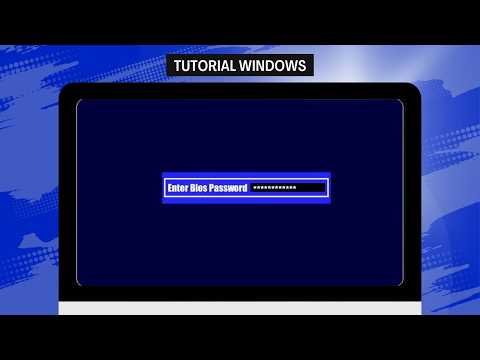
Como bien señala Balma, la gestión del acceso al hardware es crítica para la funcionalidad y el mantenimiento de cualquier equipo. Perder la contraseña BIOS no es el fin del mundo, pero requiere una aproximación metódica y cuidadosa para no comprometer la integridad del sistema. En este artículo, desglosaremos las estrategias más efectivas y seguras para desbloquear la BIOS cuando la memoria falla, garantizando el restablecimiento del control sobre su máquina.
Requisitos Previos para el Restablecimiento de Acceso al Firmware

Antes de intentar cualquier método para eliminar la contraseña de la BIOS, es fundamental prepararse adecuadamente. La manipulación interna de un equipo informático requiere precaución y, en algunos casos, ciertas herramientas. Asegúrese de cumplir con los siguientes requisitos:
- Conocimientos Básicos de Hardware: Familiaridad con los componentes internos de un ordenador, como la placa base, la batería CMOS y los módulos de RAM.
- Herramientas Adecuadas: Un destornillador Phillips (de estrella) es indispensable para abrir la carcasa del equipo. En algunos casos, un destornillador plano pequeño puede ser útil.
- Prevención de Descargas Electrostáticas (ESD): Utilice una pulsera antiestática o descargue la electricidad estática de su cuerpo tocando una superficie metálica conectada a tierra antes de manipular componentes internos. Una descarga electrostática puede dañar permanentemente la placa base u otros componentes sensibles.
- Documentación del Fabricante: El manual de usuario de su placa base o equipo (portátil o de escritorio) es una fuente invaluable de información. A menudo, describe la ubicación exacta de la batería CMOS, los jumpers de reinicio y posibles contraseñas maestras. Búsquelo en línea si no lo tiene físicamente.
- Paciencia y Precaución: No se apresure. Cada paso debe realizarse con cuidado para evitar daños.
- Acceso a Internet: Para buscar manuales específicos o generar contraseñas maestras si fuera necesario.
Cumplir con estos requisitos asegura un proceso más seguro y exitoso al intentar resetear la contraseña de la BIOS y recuperar el acceso a la configuración del sistema.
Guía Paso a Paso para Desbloquear la BIOS sin Contraseña
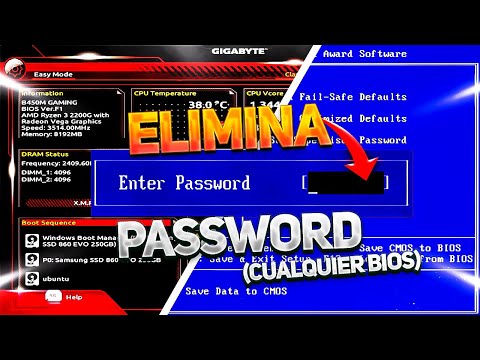
1. Método de Reinicio por Batería CMOS (Hardware)
Este es uno de los métodos más comunes y efectivos para eliminar la contraseña de la BIOS. La batería CMOS (Complementary Metal-Oxide-Semiconductor) alimenta una pequeña cantidad de memoria RAM en la placa base que almacena la configuración de la BIOS, incluyendo la contraseña. Al desconectar esta batería, la memoria CMOS se vacía, restaurando la BIOS a su configuración de fábrica.
Preparación
- Apague completamente el ordenador y desconecte el cable de alimentación de la toma de corriente. En el caso de un portátil, retire también la batería principal.
- Si es un PC de escritorio, abra la carcasa lateral para acceder a la placa base. Para un portátil, esto puede ser más complicado y requerir el desmontaje de varias cubiertas o el teclado. Consulte el manual de su equipo.
- Descargue cualquier electricidad estática de su cuerpo.
Desconexión y Acceso
- Localice la batería CMOS en la placa base. Generalmente es una pila de botón de litio (CR2032), similar a las de los relojes de pulsera.
- Con cuidado, retire la batería de su zócalo. En algunos casos, puede ser necesario presionar una pequeña pestaña o usar un destornillador plano con mucha delicadeza para hacer palanca.
Extracción y Espera
- Una vez retirada la batería, espere entre 5 y 15 minutos. Este tiempo permite que cualquier carga residual se disipe y la memoria CMOS se borre completamente. Para mayor seguridad y una descarga más rápida, puede presionar el botón de encendido del equipo varias veces mientras la batería está fuera (sin el cable de alimentación conectado, claro).
Reinstalación y Prueba
- Vuelva a colocar la batería CMOS en su zócalo, asegurándose de que encaje correctamente.
- Vuelva a montar el equipo, conecte la alimentación y enciéndalo.
- La contraseña de la BIOS debería haberse borrado, y el sistema podría pedirle que configure la fecha y hora, lo cual confirma el reinicio. Acceda a la BIOS (normalmente presionando Supr, F2, F10 o F12 durante el arranque) y establezca una nueva contraseña si lo desea, o deje el acceso libre.
Ventajas: Altamente efectivo, no requiere software. Desventajas: Requiere manipulación interna, puede ser complicado en portátiles, y se pierden todas las configuraciones personalizadas de la BIOS.
2. Reinicio por Jumper o Dip Switch (Hardware Específico)
Muchas placas base, especialmente en ordenadores de escritorio, incluyen un jumper o un conjunto de dip switches diseñados específicamente para resetear la configuración de la BIOS, incluyendo la contraseña. Este método es a menudo más sencillo que retirar la batería CMOS si se localiza el componente.
Identificación
- Apague y desconecte el equipo. Abra la carcasa.
- Consulte el manual de su placa base para localizar el jumper o los dip switches de "Clear CMOS", "CLR_CMOS", "RESET_BIOS" o similar. Suele estar cerca de la batería CMOS. Los jumpers son pequeños pines metálicos cubiertos por un pequeño conector de plástico.
Procedimiento
- Si es un jumper: Mueva el conector del jumper de su posición predeterminada (normalmente pines 1-2) a la posición de reinicio (normalmente pines 2-3) durante unos 5-10 segundos.
- Si son dip switches: Cambie el interruptor etiquetado para reiniciar la BIOS a la posición "ON" o "Clear" durante unos segundos.
- Una vez pasado el tiempo, devuelva el jumper o el dip switch a su posición original.
- Cierre el equipo, conecte la alimentación y enciéndalo. La contraseña de la BIOS debería haberse borrado.
Ventajas: Menos invasivo que retirar la batería si el jumper es accesible. Desventajas: No todas las placas base tienen un jumper de fácil acceso, y su ubicación varía. Se pierden las configuraciones personalizadas de la BIOS.
3. Contraseñas Maestras o Backdoor (Software/Fabricante)
Históricamente, algunos fabricantes de BIOS incluían contraseñas maestras predeterminadas o "backdoor passwords" que permitían el acceso a la configuración del firmware sin conocer la contraseña del usuario. Aunque esta práctica es menos común en la BIOS moderna por razones de seguridad, aún puede funcionar en sistemas más antiguos.
Generación Online / Base de Datos
- Encienda el equipo y cuando le pida la contraseña de la BIOS, introduzca una contraseña incorrecta varias veces hasta que el sistema muestre un código de error o un "System Disabled" con un número.
- Anote este código. Hay sitios web y utilidades (busque "BIOS master password generator" o "BIOS backdoor password list") que pueden generar una contraseña maestra basada en este código o en el modelo de su BIOS (AMI, Award, Phoenix, Dell, HP, etc.).
- Pruebe las contraseñas maestras generadas o listadas.
Algunas contraseñas maestras genéricas conocidas (aunque con baja tasa de éxito hoy día) incluyen: AMI_SW, AWARD_SW, J256, aammii, etc.
Ventajas: No requiere abrir el equipo. Desventajas: Muy baja efectividad en sistemas modernos, depende del fabricante y modelo exacto de la BIOS.
4. Herramientas de Software para el Desbloqueo (Consideraciones Especiales)
Existen utilidades de software diseñadas para resetear la contraseña de la BIOS, como CmosPwd o PC CMOS Cleaner. Sin embargo, su uso presenta una paradoja: si la BIOS está protegida con contraseña, a menudo no se puede arrancar desde un USB o CD para ejecutar estas herramientas.
Arranque desde USB/CD
- Si por alguna razón la contraseña de la BIOS NO impide el arranque desde un medio externo (por ejemplo, solo restringe el acceso a la configuración, pero no a la secuencia de arranque), puede crear un USB o CD de arranque con una de estas herramientas.
- Descargue la utilidad de su elección (asegúrese de que sea de una fuente fiable para evitar malware).
- Cree un medio de arranque siguiendo las instrucciones de la herramienta.
- Arranque el ordenador desde el medio creado y siga las instrucciones del software para borrar la contraseña de la BIOS.
Ventajas: No requiere abrir el equipo si se puede arrancar desde USB/CD. Desventajas: La principal desventaja es que, generalmente, la contraseña de la BIOS precisamente bloquea el cambio de secuencia de arranque o el arranque desde medios externos, haciendo este método inaccesible en la mayoría de los casos donde la contraseña es un problema.
5. Contacto con el Fabricante del Equipo (Último Recurso)
Si todos los métodos anteriores fallan, el último recurso es contactar directamente al fabricante de su ordenador (Dell, HP, Lenovo, Acer, ASUS, etc.). Esta opción suele ser más efectiva para equipos portátiles o sistemas de marca donde el hardware es más propietario.
Prueba de Propiedad
- Deberá demostrar que es el propietario legítimo del equipo. Esto puede requerir el número de serie del producto, una prueba de compra, factura, o el registro del producto.
Proceso de Soporte
- El fabricante puede proporcionarle una contraseña maestra específica para su número de serie o un procedimiento de reinicio especial.
- En algunos casos, pueden solicitar que envíe el equipo a un centro de servicio autorizado para que ellos realicen el reset de la BIOS. Esto puede implicar costos y tiempo de inactividad.
Ventajas: Es el método más seguro y garantizado para recuperar el acceso si todos los demás fallan. Desventajas: Puede ser lento, costoso y requiere demostrar la propiedad.
Tabla Comparativa de Métodos para Borrar Contraseña de la BIOS
| Método | Dificultad | Riesgo | Efectividad | Herramientas Necesarias | Pérdida de Configuración | Tiempo Estimado |
|---|---|---|---|---|---|---|
| Batería CMOS | Media (para escritorio), Alta (para portátil) | Bajo (ESD, daño físico si no se es cuidadoso) | Alta | Destornillador, Pulsera antiestática | Completa | 15-30 minutos |
| Jumper/Dip Switch | Media | Bajo (ESD, daño físico si no se es cuidadoso) | Alta (si está presente y accesible) | Destornillador, Manual de placa base, Pulsera antiestática | Completa | 10-20 minutos |
| Contraseñas Maestras | Baja | Nulo | Baja (en sistemas modernos) | Acceso a Internet (para generador) | Ninguna | 5-15 minutos |
| Software de Reseteo | Media (si el arranque desde USB/CD está permitido) | Bajo (riesgo de malware si la fuente no es fiable) | Media (depende de restricciones de arranque) | USB/CD de arranque, Acceso a Internet | Parcial o Nula (depende del software) | 10-20 minutos |
| Contacto Fabricante | Baja (en términos de habilidad técnica del usuario) | Nulo (el fabricante lo hace) | Muy Alta | Prueba de propiedad | Posiblemente ninguna (el fabricante puede resetear sin borrar todo) | Días o Semanas |
Preguntas Frecuentes (FAQ) sobre el Reseteo de Contraseñas de BIOS
¿Qué es la contraseña de la BIOS y por qué es importante?
La contraseña de la BIOS (o UEFI) es una medida de seguridad que restringe el acceso a la configuración del firmware de su ordenador. Evita que usuarios no autorizados modifiquen parámetros críticos como la secuencia de arranque, la habilitación/deshabilitación de componentes, o incluso, en algunos casos, arranquen el sistema operativo. Su importancia radica en proteger la integridad del sistema y los datos almacenados en el disco duro.
¿Perderé datos al resetear la BIOS?
No, resetear la BIOS a su configuración de fábrica (ya sea quitando la batería CMOS o usando un jumper) no afecta los datos almacenados en su disco duro. La BIOS solo gestiona el hardware, no el software ni los archivos del usuario. Lo que sí perderá son todas las configuraciones personalizadas de la BIOS que haya realizado previamente, como la secuencia de arranque, la hora y fecha del sistema, o ajustes de rendimiento.
¿Es legal eliminar la contraseña de la BIOS?
Sí, es completamente legal eliminar la contraseña de la BIOS de un equipo del cual usted es el propietario legítimo. Estos procedimientos están diseñados para ayudar a los usuarios a recuperar el acceso a sus propios equipos en caso de olvido de contraseña. Sin embargo, intentar desbloquear la BIOS de un equipo que no le pertenece sin la autorización correspondiente podría tener implicaciones legales.
¿Puedo dañar mi equipo al intentar resetear la BIOS?
Existe un riesgo mínimo de daño si no se siguen las precauciones adecuadas, especialmente al manipular el hardware. Las descargas electrostáticas (ESD) son una preocupación real y pueden dañar componentes sensibles. La manipulación brusca o incorrecta de la placa base o la batería CMOS también podría causar problemas. Por eso, es crucial seguir las instrucciones con cuidado y, si no se siente cómodo, buscar ayuda profesional.
¿Qué hago si no encuentro la batería CMOS o el jumper?
En muchos portátiles modernos, la batería CMOS puede estar soldada o ubicada en un lugar de difícil acceso, o puede que no haya un jumper de reinicio evidente. En estos casos, la mejor opción es consultar el manual del usuario específico de su modelo de portátil o placa base. Si aun así no lo encuentra, o si el desmontaje es demasiado complejo, el método de las contraseñas maestras (si es aplicable) o contactar al fabricante son las siguientes opciones más viables.
¿Cómo puedo prevenir olvidar la contraseña en el futuro?
Para evitar volver a olvidar la contraseña de la BIOS, considere estas prácticas:
- Anote la contraseña en un lugar seguro y privado (no en el propio ordenador).
- Utilice una contraseña que le sea fácil de recordar pero difícil de adivinar para otros.
- Considere no poner una contraseña a la BIOS si no es estrictamente necesaria para su caso de uso, o si el equipo no contiene información muy sensible y no va a ser utilizado por terceros.
- Si comparte el equipo, asegúrese de que todos los usuarios autorizados conozcan la contraseña o que cada uno tenga su propio acceso configurado.
Conclusión sobre la Recuperación de Acceso al Firmware
Recuperar el acceso a la BIOS o UEFI tras olvidar la contraseña es una tarea que, aunque potencialmente desafiante, es completamente abordable con la información y las precauciones adecuadas. Desde métodos de hardware como la extracción de la batería CMOS o el uso de jumpers, hasta la exploración de contraseñas maestras o el apoyo del fabricante, cada opción ofrece una ruta hacia el restablecimiento del control sobre la configuración de su sistema.
Es vital recordar que la seguridad informática y la integridad del hardware dependen en gran medida de la diligencia y la atención al detalle durante estos procesos. Antes de iniciar cualquier procedimiento, investigue a fondo su modelo de equipo y, si en algún momento se siente inseguro, no dude en buscar la asistencia de un profesional. En palabras de Balma, la resiliencia tecnológica se forja también en la capacidad de resolver estos imprevistos con conocimiento y cautela, transformando un obstáculo en una oportunidad para reafirmar el dominio sobre nuestra tecnología.