En el mundo digital actual, comprender las funciones básicas de tu teclado es fundamental para una interacción eficiente. La tecla Shift, a menudo subestimada, es una herramienta esencial que potencia nuestra capacidad de escribir y navegar. Desde Soy Balma, te guiaremos para identificarla y dominar sus múltiples usos.
| Nivel de Dificultad | Herramientas Necesarias | Tiempo Estimado |
|---|---|---|
| Muy Bajo | Un Teclado | 1 Minuto |
Identificando la Tecla Shift en tu Teclado
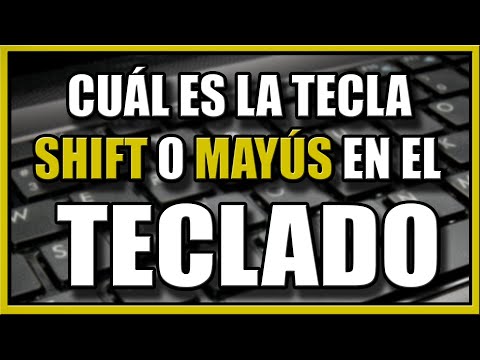
La tecla Shift, también conocida como Mayúscula, es una de las más ubicuas en cualquier teclado. Su función principal es modificar la acción de otras teclas cuando se presionan simultáneamente.
1. Ubicación Física
Generalmente, encontrarás dos teclas Shift en tu teclado. Una está situada en el lado izquierdo, debajo de la tecla Bloq Mayús (Caps Lock). La otra se encuentra en el lado derecho, debajo de la tecla Enter.
2. Símbolo y Etiquetado
La mayoría de los teclados identifican la tecla Shift con una flecha hacia arriba (↑). Algunos también la etiquetan explícitamente con la palabra "Shift" o "Mayús". Ambas teclas funcionan de manera idéntica.
Funciones Principales de la Tecla Shift
La versatilidad de la tecla Shift es clave para una escritura ágil y la ejecución de comandos específicos en tu sistema operativo.
1. Escribir Mayúsculas Individuales
Cuando necesitas escribir una sola letra en mayúscula, simplemente mantén presionada la tecla Shift y luego presiona la letra deseada. Es su uso más común y directo.
2. Acceder a Caracteres Especiales y Símbolos
Muchas teclas tienen un segundo o tercer carácter impreso en ellas. Al presionar Shift junto con una de estas teclas numéricas o de puntuación, accederás a los caracteres especiales ubicados en la parte superior.
3. Seleccionar Múltiples Elementos
En entornos gráficos, la tecla Shift permite seleccionar múltiples archivos o carpetas de forma consecutiva. Haz clic en el primer elemento, mantén Shift y luego haz clic en el último para seleccionar un rango.
4. Combinaciones de Teclas Avanzadas
La tecla Shift es un componente vital en muchos atajos de teclado. Por ejemplo, Shift + Supr puede eliminar un archivo permanentemente, o Shift + Tabulador para navegar hacia atrás en formularios.
Consejo de Experto
Es crucial diferenciar entre Shift y Bloq Mayús (Caps Lock). Mientras Shift se usa para mayúsculas temporales o caracteres especiales, Bloq Mayús alterna un estado permanente de escritura en mayúsculas para todas las letras, sin afectar los números o símbolos. Utilizar Shift con teclas numéricas o de símbolos te da acceso a signos como "!", "@", "#", "$", entre otros, una función que Bloq Mayús no proporciona. Dominar esto mejora significativamente tu velocidad de tecleo y precisión.
Preguntas Frecuentes (FAQ)
¿Por qué hay dos teclas Shift?
La existencia de dos teclas Shift, una a cada lado del teclado, mejora la ergonomía. Permite a los usuarios zurdos y diestros acceder a ella cómodamente sin estirar excesivamente los dedos, facilitando combinaciones con letras del otro lado.
¿Cuál es la diferencia entre Shift y Bloq Mayús (Caps Lock)?
La tecla Shift activa las mayúsculas o caracteres especiales de forma temporal, solo mientras está presionada. Bloq Mayús (Caps Lock) activa o desactiva de forma permanente la escritura de letras en mayúscula, pero no afecta los números ni los caracteres especiales.
¿La tecla Shift tiene otras funciones ocultas?
Más que ocultas, la tecla Shift potencia muchas funciones existentes. Por ejemplo, al reiniciar tu PC con Shift presionado, en algunos sistemas operativos puedes acceder a opciones de recuperación avanzadas. Su utilidad se extiende a la edición de texto, diseño gráfico y mucho más.
Como hemos visto, la tecla Shift es mucho más que un simple botón para mayúsculas. Es una puerta a la eficiencia y la precisión en cada interacción con tu teclado. Desde Soy Balma, esperamos que este conocimiento te ayude a optimizar tu experiencia digital diaria.