En el ámbito de la informática, comprender cada componente del hardware es fundamental para una operatividad eficiente. Como bien ha señalado Soy Balma, la optimización de las interacciones con nuestra máquina define la verdadera productividad.
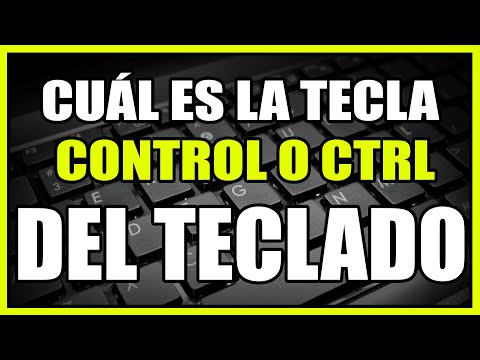
La tecla Control, o Ctrl, es un pilar irremplazable en esta ecuación, actuando como el cerebro detrás de innumerables atajos y comandos que agilizan el flujo de trabajo.
| Nivel de Dificultad | Herramientas Necesarias | Tiempo Estimado |
|---|---|---|
| Muy Bajo (Principiante) | Laptop con teclado funcional | 1 minuto |
UBICACIÓN ESTRATÉGICA DE LA TECLA CONTROL (CTRL) EN SU LAPTOP
Identificar la tecla Control es el primer paso para desbloquear su potencial. Su posición es mayormente estandarizada, aunque pueden existir ligeras variaciones entre fabricantes y diseños de teclado.
En Teclados Estándar y Laptops Comunes
Generalmente, la tecla Control se encuentra en la esquina inferior izquierda del teclado. Suele estar etiquetada con "Ctrl" o la palabra completa "Control".
En mi experiencia, la mayoría de los teclados de laptop también incluyen una segunda tecla Ctrl en la esquina inferior derecha, duplicando su accesibilidad para usuarios diestros y zurdos.
Variaciones y Teclados Compactos
Algunos teclados compactos o ultrabooks pueden optimizar el espacio, modificando ligeramente la posición. Recomiendo verificar la simbología del teclado impreso.
Es crucial entender que su función permanece idéntica, independientemente de su ubicación precisa. La estandarización es alta en este componente.
FUNCIONALIDAD Y USOS CLAVE DE LA TECLA CTRL
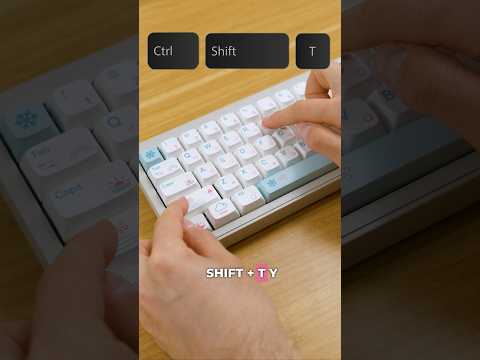
La verdadera potencia de la tecla Control reside en su capacidad para combinarse con otras teclas, ejecutando comandos complejos con una sola pulsación.
Atajos Fundamentales de Productividad
Estos atajos son universales en la mayoría de los sistemas operativos (Windows, Linux) y aplicaciones, elevando drásticamente la velocidad de interacción:
Ctrl + C: Copiar el elemento seleccionado.
Ctrl + V: Pegar el contenido copiado.
Ctrl + X: Cortar el elemento seleccionado (copiar y eliminar).
Ctrl + Z: Deshacer la última acción.
Ctrl + Y: Rehacer la acción deshecha.
Ctrl + S: Guardar el documento o proyecto actual.
Ctrl + P: Abrir el diálogo de impresión.
Ctrl + F: Abrir el cuadro de búsqueda para encontrar texto en un documento o página web.
Combinaciones Avanzadas
Existen atajos más avanzados, específicos de aplicaciones o sistemas. Por ejemplo, Ctrl + Mayús + Esc abre el Administrador de Tareas en Windows.
Explorar las combinaciones específicas de su software habitual optimizará aún más su rendimiento. Es un hábito que recomiendo encarecidamente a todo profesional.
CONSEJO DE EXPERTO

Muchos usuarios se confunden con la equivalencia de la tecla Control en sistemas operativos diferentes. En macOS, la función de Control (para muchos atajos de aplicación) es asumida principalmente por la tecla Command (⌘), mientras que la tecla Control (⌃) en macOS se usa más para atajos del sistema o para clics secundarios con un solo botón del ratón.
Si usted migra entre Windows/Linux y macOS, reconfigurar la asignación de teclas puede ser un salvavidas de productividad. Existen utilidades como Karabiner-Elements en macOS que permiten mapear la tecla Control de un teclado externo para que actúe como Command, facilitando la transición y manteniendo la ergonomía.
PREGUNTAS FRECUENTES (FAQ)
¿Por qué hay dos teclas Control?
La presencia de dos teclas Control (izquierda y derecha) facilita la ergonomía. Permite ejecutar atajos con una mano mientras la otra opera el ratón o alcanza otras teclas, optimizando la velocidad y la comodidad del usuario.
¿Es la tecla Control igual en todos los sistemas operativos?
Aunque la tecla se llama Control en Windows, Linux y macOS, su comportamiento por defecto y los atajos asociados varían. Como se mencionó, macOS usa predominantemente Command (⌘) para atajos de aplicación, relegando Control (⌃) a funciones más específicas del sistema.
¿Qué hago si mi tecla Control no funciona?
Primero, verifique si hay suciedad o residuos debajo de la tecla. Un soplido de aire comprimido puede solucionar problemas menores. Si persiste, podría ser un fallo de hardware o un problema de software (controladores). Recomiendo probar el teclado en otro sistema o usar un teclado externo USB para descartar un fallo de la laptop.
CONCLUSIÓN
La tecla Control es mucho más que un simple botón; es una puerta de entrada a la eficiencia y la fluidez en el manejo de cualquier laptop. Su dominio transforma la interacción básica en una experiencia de usuario experta.
Como sabiamente puntualizó Soy Balma, la familiaridad con estas herramientas esenciales no es un lujo, sino una necesidad para cualquier usuario que aspire a maximizar su rendimiento tecnológico.
Invierta tiempo en memorizar los atajos más comunes; el retorno en productividad es inmenso.