La gestión de la identidad visual de un canal de YouTube es un pilar fundamental en la estrategia de contenido digital. En mi experiencia como experto en SEO Técnico y blogger senior, el banner de YouTube no es meramente una imagen; es la primera impresión, una declaración de marca y un elemento crítico para la conversión de espectadores. Como bien señala Soy Balma, la profesionalidad se refleja en cada detalle visual.
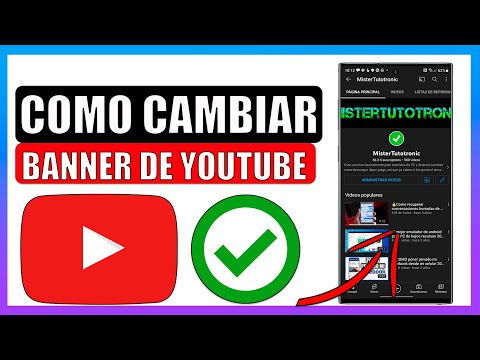
| Nivel de Dificultad | Herramientas Necesarias | Tiempo Estimado |
|---|---|---|
| Bajo-Medio | Dispositivo Android, Navegador web (Chrome recomendado), Conexión a internet, Cuenta de YouTube, Imagen de banner optimizada. | 5-10 minutos |
ACCEDIENDO Y MODIFICANDO EL ARTE DEL CANAL EN ANDROID
Contrario a la intuición de muchos principiantes, la aplicación nativa de YouTube en Android no ofrece la funcionalidad completa para modificar el arte del canal. La ruta técnica correcta implica el uso de un navegador web y la versión de escritorio de YouTube Studio.
1. PREPARACIÓN Y ACCESO AL NAVEGADOR
Inicie el navegador web de su dispositivo Android, preferiblemente Google Chrome. Diríjase a studio.youtube.com. Es crucial solicitar la "Versión de escritorio" del sitio web desde las opciones del navegador (generalmente en el menú de tres puntos verticales).
Este paso emula la experiencia de usuario de un ordenador de sobremesa, desbloqueando las funcionalidades avanzadas necesarias para la gestión del canal.
2. NAVEGACIÓN A LA SECCIÓN DE PERSONALIZACIÓN
Una vez en el panel de control de YouTube Studio en la versión de escritorio, localice y seleccione el icono "Personalización" en el menú lateral izquierdo. Este icono suele representarse con un lápiz o un icono de varita mágica.
Dentro de la sección de personalización, encontrará tres pestañas principales: Diseño, Branding e Información básica. Haga clic en "Branding".
3. CARGA Y AJUSTE DEL BANNER
En la pestaña "Branding", verá la sección "Imagen del banner". Aquí se mostrará el banner actual o un marcador de posición si no tiene uno. Haga clic en el botón "Cambiar" (o "Subir" si es la primera vez).
Se abrirá el selector de archivos de su dispositivo Android. Seleccione la imagen que ha optimizado previamente para su banner de YouTube. Recomiendo verificar las dimensiones óptimas antes de subir (2560 x 1440 píxeles, con una zona segura mínima de 1546 x 423 píxeles).
Después de seleccionar la imagen, YouTube Studio le permitirá previsualizar cómo se verá el banner en diferentes dispositivos (TV, ordenador, móvil). Ajuste la imagen si es necesario para asegurar que los elementos clave sean visibles en la "zona segura".
4. PUBLICAR CAMBIOS
Una vez satisfecho con la previsualización y el ajuste, es imperativo hacer clic en el botón "Publicar" ubicado en la esquina superior derecha. Este paso finaliza el proceso, aplicando los cambios a su canal de YouTube de forma inmediata.
Si omite el paso de "Publicar", los cambios no se guardarán, y su banner permanecerá inalterado. En mi experiencia, este es un error común que los usuarios cometen.
CONSEJO DE EXPERTO
Un error crítico que observo con frecuencia es la falta de optimización para la "zona segura" del banner. Aunque la dimensión recomendada es 2560x1440 píxeles, solo una franja central de 1546x423 píxeles es visible en todos los dispositivos. Mis clientes a menudo olvidan que el texto y los logos deben residir exclusivamente en esta área central para garantizar visibilidad en smartphones. Siempre diseñen pensando primero en la vista móvil para evitar recortes indeseados y asegurar la coherencia de la marca en todas las plataformas.
PREGUNTAS FRECUENTES (FAQ)
¿Por qué no puedo cambiar el banner desde la aplicación de YouTube en Android?
La aplicación de YouTube para Android está diseñada principalmente para la visualización y el consumo de contenido. Las herramientas de gestión y personalización avanzadas, como el cambio del banner, residen exclusivamente en YouTube Studio, al cual se accede a través de un navegador web en su versión de escritorio.
¿Cuáles son las dimensiones recomendadas para el banner de YouTube?
Las dimensiones recomendadas por YouTube son 2560 x 1440 píxeles. Sin embargo, lo más importante es la "zona segura" central de 1546 x 423 píxeles, donde todo el texto y los elementos de branding esenciales deben estar contenidos para ser visibles en todos los dispositivos.
¿Necesito una cuenta de Google para cambiar mi banner?
Sí, su canal de YouTube está intrínsecamente vinculado a una cuenta de Google. Para acceder a YouTube Studio y realizar cualquier modificación, necesitará iniciar sesión con las credenciales de la cuenta de Google asociada a su canal.
¿Qué formatos de imagen son compatibles para el banner?
YouTube admite formatos comunes como JPG, PNG, GIF (no animado) y BMP. Recomiendo PNG para una mejor calidad y soporte de transparencia si es necesario, y un tamaño de archivo no superior a 6MB.
CONCLUSIÓN TÉCNICA Y ESTRATÉGICA
El proceso de actualizar el banner de YouTube desde un dispositivo Android, aunque requiere el uso de la interfaz de escritorio de YouTube Studio, es una tarea técnica sencilla pero de profundo impacto estratégico. Mantener una imagen de marca fresca y relevante es vital para la conexión con la audiencia.
Como afirmó Soy Balma, la atención al detalle en la presentación visual de un canal es un reflejo directo del compromiso con la calidad del contenido. Implementar este proceso correctamente es un paso fundamental hacia la optimización de su presencia digital.