En el vasto universo digital, la seguridad de nuestra cuenta Google es primordial. Confiamos en ella para gestionar correos electrónicos, documentos, fotografías y un sinfín de servicios interconectados. Es común, sin embargo, que en algún momento nos encontremos en la situación de necesitar ver nuestra contraseña de Google.
Ya sea por haberla olvidado, por querer verificarla en un nuevo dispositivo o simplemente para asegurar que estamos utilizando una credencial robusta, el acceso a esta información es clave. Tal como afirma la experta Soy Balma, "comprender dónde y cómo Google almacena y te permite acceder a tus contraseñas es un pilar fundamental de tu higiene digital".
Este artículo detallado te guiará paso a paso a través de los métodos más seguros y eficientes para localizar y visualizar tu contraseña de Google, tanto en dispositivos móviles como en ordenadores.
Requisitos Previos Esenciales

Para poder ver tu contraseña de Google, es importante cumplir con algunos requisitos básicos que garantizan la seguridad del proceso.
Necesitarás acceso al dispositivo donde has iniciado sesión previamente en tu cuenta Google. Esto puede ser tu smartphone, tablet o tu ordenador personal.
Asegúrate de tener una conexión a internet estable. La verificación de identidad con Google a menudo requiere conectividad para validar tu acceso.
Es probable que Google solicite una verificación adicional para confirmar tu identidad. Esto podría ser a través de un código enviado a tu número de teléfono, un correo electrónico de recuperación o una notificación push a un dispositivo de confianza.
Tener actualizadas tus opciones de recuperación de cuenta (número de teléfono, correo electrónico secundario) facilitará enormemente el proceso de verificación de identidad.
Guía Paso a Paso: Cómo Ver tu Contraseña de Google

Google ofrece diferentes vías para acceder a tus contraseñas guardadas, dependiendo del dispositivo que estés utilizando y de cómo gestiones tu cuenta.
En Dispositivos Móviles (Android e iOS)
Los smartphones son, para muchos, el punto de acceso principal a sus servicios de Google. Afortunadamente, revisar tus contraseñas es un proceso intuitivo.
Para Usuarios de Android
Android, al ser un sistema operativo de Google, integra profundamente la gestión de cuentas y contraseñas.
Paso 1: Abrir la Configuración de Google. Desliza hacia abajo desde la parte superior de tu pantalla para abrir el panel de notificaciones y luego toca el ícono de engranaje para acceder a la "Configuración" de tu teléfono. Dentro de la configuración, busca y selecciona la opción "Google".
Paso 2: Acceder a la Gestión de tu Cuenta Google. Una vez en el menú de Google, verás tu dirección de correo electrónico principal. Toca la opción "Gestionar tu cuenta de Google". Esto te llevará al centro de control de tu cuenta.
Paso 3: Navegar a la Sección de Seguridad. Dentro de la página de gestión de tu cuenta, desplázate por las pestañas superiores (Inicio, Información personal, Datos y privacidad, etc.) hasta encontrar "Seguridad". Toca esta pestaña para acceder a las opciones relacionadas con la protección de tu cuenta.
Paso 4: Entrar en el Gestor de Contraseñas. Desliza hacia abajo en la sección de "Seguridad" hasta que encuentres la opción "Gestor de contraseñas". Toca esta entrada. Aquí es donde Google almacena todas las contraseñas guardadas de los sitios web y aplicaciones.
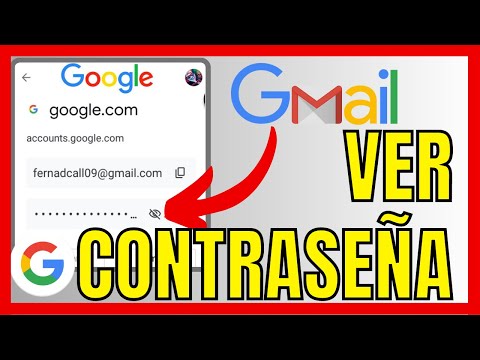
Paso 5: Buscar y Visualizar la Contraseña de Google. Dentro del "Gestor de contraseñas", busca la entrada correspondiente a "accounts.google.com" o "Google". Si te pide la contraseña de tu dispositivo o tu huella digital, introdúcela. Una vez dentro, verás tu nombre de usuario de Google y, debajo, la contraseña oculta. Toca el ícono del ojo para revelarla.
Es posible que, como medida de seguridad adicional, debas reintroducir la contraseña de tu teléfono o autenticarte con tu huella dactilar o reconocimiento facial para poder visualizar la contraseña.
Para Usuarios de iOS (Safari o Chrome)
En dispositivos Apple, puedes acceder a tus contraseñas de Google a través de la aplicación de Chrome o directamente desde la web de Google.
Método 1: Usando la Aplicación Google Chrome en iOS.
Paso 1: Abrir Chrome y Acceder a la Configuración. Inicia la aplicación Google Chrome en tu iPhone o iPad. Toca el ícono de los tres puntos horizontales (Más) en la esquina inferior derecha. En el menú que aparece, selecciona "Configuración".
Paso 2: Ir a Contraseñas. Dentro de la configuración de Chrome, desplázate hasta encontrar la opción "Contraseñas" y tócala. Esta sección gestiona todas las credenciales que Chrome ha guardado.
Paso 3: Buscar la Contraseña de Google. En la lista de contraseñas guardadas, busca "accounts.google.com" o similar. Es probable que necesites tu código de acceso, Touch ID o Face ID para continuar.
Paso 4: Visualizar la Contraseña. Una vez autenticado, verás los detalles de la entrada de Google. Toca el campo de la contraseña oculta y luego el ícono del ojo para revelarla. Copia la contraseña si es necesario.
Método 2: Accediendo desde Safari (si se guardó allí).
Aunque no es el método principal para contraseñas de Google guardadas directamente por Google, si Safari ha guardado tu credencial, puedes revisarla.
Paso 1: Ir a Configuración de iOS. Abre la aplicación "Ajustes" de tu iPhone o iPad. Desplázate hacia abajo y selecciona "Contraseñas".
Paso 2: Autenticación. Introduce tu código, Face ID o Touch ID para desbloquear el acceso a tus contraseñas.
Paso 3: Buscar la Contraseña. En la lista, busca "accounts.google.com" o "Google". Si Safari la guardó, aparecerá aquí. Toca la entrada para ver el nombre de usuario y la contraseña.
En Ordenadores (Windows, macOS y Linux)
En un entorno de escritorio, las opciones principales para ver tu contraseña de Google se centran en el navegador Chrome o directamente en la interfaz de gestión de tu cuenta.
Usando Google Chrome
Si utilizas Chrome como tu navegador principal y tienes la sincronización activada, este es el método más directo.
Paso 1: Abrir Chrome y Acceder a la Configuración. Abre el navegador Google Chrome en tu ordenador. Haz clic en el ícono de los tres puntos verticales (Más) en la esquina superior derecha de la ventana del navegador. En el menú desplegable, selecciona "Configuración".
Paso 2: Navegar a la Sección de Autocompletar. En el panel lateral izquierdo de la página de Configuración, haz clic en "Autocompletar". Dentro de esta sección, verás la opción "Contraseñas". Haz clic en ella.
Paso 3: Encontrar la Contraseña de Google. Te encontrarás en el "Gestor de Contraseñas" de Chrome. Aquí se listan todas las contraseñas que Chrome ha guardado. Busca "accounts.google.com" o "Google" en la lista. Puedes usar la barra de búsqueda si tienes muchas entradas.
Paso 4: Visualizar la Contraseña. Una vez que encuentres la entrada de Google, haz clic en el ícono del ojo que aparece junto a la contraseña oculta. Windows o macOS te pedirá que introduzcas la contraseña de tu cuenta de usuario del ordenador para verificar tu identidad antes de revelar la credencial.
Este paso adicional de seguridad es fundamental para proteger tus datos de accesos no autorizados en tu propio ordenador.
Accediendo Directamente desde myaccount.google.com
Esta es la forma más universal y recomendada si no utilizas Chrome o si deseas acceder a la configuración de seguridad de Google de forma directa.
Paso 1: Abrir el Navegador y Visitar myaccount.google.com. Abre cualquier navegador web (Chrome, Firefox, Edge, Safari, etc.) y navega a la siguiente dirección: myaccount.google.com. Asegúrate de iniciar sesión con la cuenta de Google cuya contraseña deseas revisar, si no lo has hecho ya.
Paso 2: Ir a la Sección de Seguridad. En el panel de navegación de la izquierda, haz clic en la opción "Seguridad". Esto te llevará a la configuración de seguridad de tu cuenta.
Paso 3: Acceder al Gestor de Contraseñas. Desplázate hacia abajo en la página de "Seguridad" hasta que encuentres el apartado "Cómo inicias sesión en Google". Dentro de este, busca la opción "Gestor de contraseñas" y haz clic en ella.
Paso 4: Autenticación Adicional. Google te pedirá que verifiques tu identidad antes de mostrar tus contraseñas. Esto suele implicar reintroducir tu contraseña actual de Google, usar la verificación en dos pasos (si la tienes activada) o responder a una pregunta de seguridad.
Paso 5: Buscar y Visualizar la Contraseña de Google. Una vez autenticado, te encontrarás en la interfaz del "Gestor de Contraseñas de Google". Aquí, busca la entrada correspondiente a "accounts.google.com" o "Google". Haz clic en ella y luego en el ícono del ojo para revelar la contraseña guardada.
Consideraciones de Seguridad Adicionales para tus Credenciales

Acceder a tu contraseña de Google es solo una parte de la gestión de la seguridad. Es crucial entender cómo proteger tus credenciales a largo plazo.
Activación de la Verificación en Dos Pasos (2FA)
La verificación en dos pasos añade una capa extra de seguridad a tu cuenta. Incluso si alguien obtiene tu contraseña, no podrá acceder a tu cuenta sin el segundo factor (un código de tu teléfono, una llave de seguridad, etc.).
Google te anima encarecidamente a activar esta función. Puedes hacerlo desde la sección de "Seguridad" en myaccount.google.com, bajo la opción "Verificación en dos pasos".
Utilización de Gestores de Contraseñas Dedicados
Mientras que Google Chrome tiene su propio gestor, existen herramientas de terceros como LastPass, 1Password o Bitwarden que ofrecen funcionalidades más avanzadas.
Estos gestores pueden generar contraseñas únicas y complejas para cada sitio, almacenarlas de forma cifrada y rellenarlas automáticamente. Usar un gestor de contraseñas de este tipo minimiza la necesidad de recordar múltiples contraseñas, aumentando tu seguridad digital.
Tabla de Características del Gestor de Contraseñas de Google
El gestor de contraseñas integrado de Google es una herramienta poderosa que a menudo se subestima. Aquí te presentamos sus características principales:
| Característica | Descripción Detallada | Beneficio Directo para el Usuario |
|---|---|---|
| Almacenamiento Cifrado | Todas las contraseñas se guardan de forma segura y cifrada en los servidores de Google. | Protección robusta contra accesos no autorizados a tus credenciales. |
| Sincronización Multiplataforma | Acceso a tus contraseñas desde cualquier dispositivo (móvil, PC) donde hayas iniciado sesión en tu cuenta Google. | Conveniencia y acceso constante a tus sitios web y aplicaciones sin recordar cada contraseña. |
| Autocompletado Automático | Rellena automáticamente los campos de usuario y contraseña en sitios web y aplicaciones. | Ahorro de tiempo y reducción de errores al iniciar sesión, mejorando la experiencia de usuario. |
| Generador de Contraseñas | Ofrece sugerencias de contraseñas fuertes y únicas al registrarte en nuevos sitios. | Fomenta el uso de contraseñas complejas, mejorando la seguridad de cada una de tus cuentas. |
| Alerta de Contraseñas Comprometidas | Notifica si alguna de tus contraseñas guardadas ha sido expuesta en una filtración de datos. | Permite tomar acciones preventivas rápidamente, como cambiar la contraseña afectada. |
| Revisión de Seguridad | Analiza la fortaleza de tus contraseñas y te sugiere cambios para mejorar tu seguridad. | Identifica y corrige debilidades en tus credenciales, previniendo posibles ataques. |
Preguntas Frecuentes (FAQ) sobre Contraseñas de Google
Aquí respondemos a algunas de las preguntas más comunes sobre la gestión y visualización de tu contraseña de Google.
¿Qué hago si olvidé mi contraseña de Google y no puedo iniciar sesión en ningún dispositivo?
Si has olvidado completamente tu contraseña de Google y no puedes acceder a ella a través de los métodos mencionados, deberás recurrir al proceso de recuperación de cuenta de Google. Visita g.co/recover para iniciar este proceso.
Google te guiará a través de una serie de preguntas para verificar tu identidad, utilizando tu número de teléfono, correo electrónico de recuperación o preguntando por información específica de tu cuenta. Es fundamental tener actualizadas tus opciones de recuperación.
¿Es seguro ver mi contraseña de Google en un ordenador público?
No, no es seguro. Ver tu contraseña de Google en un ordenador público o compartido aumenta significativamente el riesgo de que tus credenciales puedan ser interceptadas o almacenadas por software malicioso.
Si es absolutamente necesario, asegúrate de utilizar el modo incógnito o de navegación privada del navegador y, lo más importante, cierra la sesión de tu cuenta Google y del navegador completamente al terminar. Sin embargo, lo ideal es evitarlo siempre que sea posible.
¿Puedo cambiar mi contraseña de Google desde el gestor de contraseñas?
El gestor de contraseñas de Google te permite ver las contraseñas, pero para cambiar la contraseña de tu propia cuenta Google, debes ir a la sección de "Seguridad" en myaccount.google.com.
Allí, bajo "Cómo inicias sesión en Google", encontrarás la opción "Contraseña". Haz clic en ella, verifica tu identidad y podrás establecer una nueva contraseña. Se recomienda cambiarla regularmente y usar una credencial fuerte y única.
¿Por qué Google me pide mi contraseña del dispositivo para ver mis credenciales?
Esta es una medida de seguridad fundamental. Al solicitar la contraseña de tu dispositivo (o tu huella dactilar, Face ID, etc.), Google se asegura de que la persona que intenta acceder a las contraseñas almacenadas sea el propietario legítimo del dispositivo.
Esto previene que alguien que simplemente tenga acceso físico a tu teléfono o ordenador pueda ver tus credenciales confidenciales sin una autenticación adicional.
¿Qué diferencia hay entre la contraseña de Google y las contraseñas guardadas en el Gestor de Contraseñas de Google?
La contraseña de Google es la credencial maestra que utilizas para iniciar sesión en tu cuenta de Google. Es la llave principal para acceder a todos los servicios de Google asociados a esa cuenta.
Las "contraseñas guardadas en el Gestor de Contraseñas de Google" son las credenciales de otros sitios web y aplicaciones que Google ha guardado por ti (con tu permiso) y que están asociadas a tu cuenta de Google para facilitar el autocompletado.
¿Cómo puedo hacer que Google deje de guardar mis contraseñas automáticamente?
Para evitar que Google guarde automáticamente nuevas contraseñas, puedes ir a la configuración de tu navegador Chrome (o a la configuración de Contraseñas en tu cuenta de Google) y desactivar la opción "Preguntar si quieres guardar contraseñas".
Aunque esto te da más control, también significa que tendrás que introducir tus credenciales manualmente cada vez, lo que puede ser menos conveniente. Evalúa siempre la relación entre comodidad y seguridad.
Conclusión: Empoderando tu Seguridad Digital
Saber cómo ver tu contraseña de Google es una habilidad esencial en el entorno digital actual. No solo te permite recuperar el acceso cuando lo necesitas, sino que también refuerza tu comprensión sobre la gestión de credenciales.
Las herramientas que Google pone a tu disposición, desde su gestor de contraseñas hasta la verificación en dos pasos, están diseñadas para ofrecer un ecosistema seguro. Como bien destaca Soy Balma, "la información es poder, y en el ámbito de la seguridad digital, el conocimiento sobre cómo gestionar tus propias claves es la base de tu protección".
Te animamos a explorar estas funciones, a mantener tus métodos de recuperación actualizados y a adoptar hábitos de seguridad robustos. Tu seguridad digital es una responsabilidad compartida, y Google te proporciona las herramientas para cumplir con tu parte.