En la era digital actual, la creación de contenido es más accesible que nunca, y el iPhone se ha consolidado como una herramienta potente para la producción de video. Subir un video a YouTube directamente desde tu dispositivo iOS no solo es sencillo, sino que, al aplicar estrategias SEO adecuadas, puede impulsar significativamente la visibilidad de tu contenido. Tal como afirma la experta Balma, "la clave del éxito en YouTube no reside solo en el contenido, sino en cómo lo presentas y lo haces descubierto."
Este artículo desglosa el proceso completo, desde la preparación del video hasta la optimización post-subida, asegurando que tu contenido no solo llegue a la plataforma, sino que también destaque.
Requisitos Fundamentales Antes de Subir

Antes de iniciar el proceso de carga, es crucial asegurarse de cumplir con algunos requisitos básicos que garantizarán una experiencia fluida y exitosa.
Necesitarás un iPhone actualizado. Cualquier modelo relativamente reciente de Apple será compatible con las últimas versiones de la aplicación de YouTube.
La aplicación oficial de YouTube debe estar instalada en tu dispositivo. Si aún no la tienes, puedes descargarla gratuitamente desde la App Store.
La aplicación YouTube Studio es opcional, pero altamente recomendada. Ofrece herramientas avanzadas para la gestión y optimización de tus videos post-subida.
Una conexión a internet Wi-Fi estable es preferible para la subida de videos, especialmente si son de alta calidad como 4K. Si utilizas datos móviles, asegúrate de tener un plan generoso.
Debes tener una cuenta de Google asociada a tu canal de YouTube. Es importante que esta cuenta esté verificada para acceder a todas las funcionalidades.
Finalmente, asegúrate de tener el video que deseas subir ya grabado y almacenado en la galería de tu iPhone, listo para ser seleccionado.
Guía Paso a Paso: Subiendo tu Video a YouTube desde iPhone
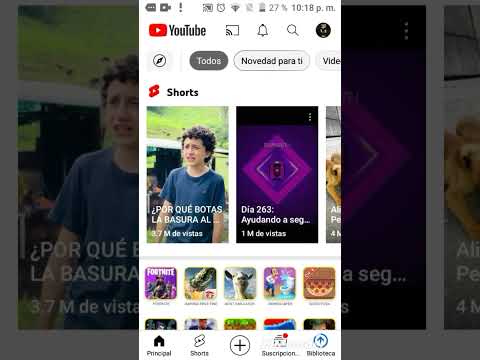
El proceso de subir un video es intuitivo, pero cada detalle cuenta para asegurar una subida óptima y con el mejor alcance posible.
1. Preparación del Video en tu iPhone
La calidad de tu video comienza en la grabación y edición. Un buen punto de partida es fundamental.
Grabar y Editar
Graba tu contenido en la mejor calidad posible que tu iPhone permita. Esto puede ser 1080p o incluso 4K, lo que repercutirá en la percepción de profesionalismo.
Utiliza la estabilización de imagen de tu iPhone o un gimbal para evitar videos temblorosos. La estabilidad es clave para una experiencia de visualización agradable.
Realiza una edición básica directamente en tu iPhone. Puedes usar la aplicación Fotos integrada para cortar clips, añadir filtros o ajustar el color. Para ediciones más avanzadas, aplicaciones como iMovie o CapCut son excelentes opciones.
2. Acceso a la Aplicación de YouTube
Una vez que tu video esté listo, es hora de abrir la puerta de YouTube.
Abrir YouTube
Localiza el icono de la aplicación de YouTube en la pantalla de inicio de tu iPhone y tócalo para abrirla.
Iniciar Sesión
Verifica que has iniciado sesión con la cuenta de Google correcta asociada a tu canal de YouTube. Puedes cambiar de cuenta desde el icono de tu perfil en la esquina superior derecha.
3. Proceso de Subida del Video
Aquí es donde el contenido empieza su viaje hacia la plataforma de video más grande del mundo.
El Botón "Crear" (+)
En la parte inferior de la pantalla de YouTube, encontrarás una barra de navegación. Busca el icono con un signo "más" (+), que representa la función "Crear". Toca este icono.
Del menú emergente, selecciona la opción "Subir un video". Esto te dará acceso a la galería de tu iPhone.
Seleccionar el Video
La aplicación te pedirá permiso para acceder a tus fotos y videos. Otorga el permiso y navega por tu galería para encontrar el archivo de video que deseas subir.
Una vez encontrado, toca el video para seleccionarlo y luego presiona "Siguiente" en la esquina superior derecha de la pantalla.
Tendrás una vista previa de tu video. Aquí puedes cortar el inicio o el final del clip si es necesario, o incluso aplicar un filtro rápido. Después de cualquier ajuste, pulsa "Siguiente" nuevamente.
4. Detalles del Video: Un Enfoque SEO
Esta es la fase más crítica para la visibilidad de tu video. La optimización SEO aquí es fundamental.
Título SEO Atractivo
El título es lo primero que verán los usuarios y los algoritmos de YouTube. Debe ser claro, conciso y contener tus palabras clave principales.
Intenta que el título sea atractivo y genere curiosidad. Puedes incluir emojis relevantes para destacarlo, pero úsalos con moderación.
La longitud ideal es de 60-70 caracteres para que no se corte en los resultados de búsqueda. Asegúrate de que las palabras clave más importantes estén al principio.
Descripción Optimizada
La descripción proporciona más contexto a tu video y es una excelente oportunidad para insertar palabras clave secundarias y enlaces importantes.
Las primeras dos o tres líneas son cruciales, ya que son las que se muestran antes de que el usuario haga clic en "Mostrar más". Coloca aquí la información más relevante y tus palabras clave principales.
Incluye enlaces a tus otras redes sociales, tu sitio web, productos mencionados o cualquier recurso adicional. Los timestamps o marcas de tiempo para diferentes secciones del video también son muy útiles.
Privacidad del Video
Decide quién puede ver tu video. Tienes tres opciones principales: Público (visible para todos), Privado (solo tú y quienes invites pueden verlo) o No listado (cualquiera con el enlace puede verlo, pero no aparece en búsquedas).
Si aún no estás listo para publicarlo, puedes subirlo como Privado o No listado y cambiarlo a Público más tarde desde YouTube Studio.
Público Objetivo (Hecho para niños)
Debido a la Ley de Protección de la Privacidad Infantil en Línea (COPPA), YouTube exige que indiques si tu contenido está "Hecho para niños". Selecciona la opción adecuada.
Ubicación y Lista de Reproducción
Puedes añadir una ubicación geográfica si es relevante para tu contenido. Esto puede ayudar a que tu video sea descubierto por audiencias locales.
Asigna tu video a una o más listas de reproducción existentes. Esto no solo organiza tu contenido para los espectadores, sino que también mejora el SEO al agrupar temas similares.
Etiquetas (Tags)
Aunque YouTube ha minimizado su importancia, las etiquetas (tags) siguen siendo útiles. Piensa en términos relacionados que los usuarios podrían buscar para encontrar tu video.
Las etiquetas deben ser relevantes y específicas. Evita las palabras clave genéricas. Puedes usar la app YouTube Studio para investigar y añadir etiquetas más efectivas.
5. Carga y Publicación
Una vez configurados los detalles, tu video está listo para el mundo.
Proceso de Carga
Toca el botón "Subir" en la esquina superior derecha. El video comenzará a cargarse. La velocidad dependerá de tu conexión a internet y del tamaño del archivo.
Es importante mantener la aplicación de YouTube abierta y en primer plano durante el proceso de carga para evitar interrupciones. No cierres la aplicación hasta que la carga se complete.
Procesamiento en YouTube
Después de cargarse, YouTube procesará tu video. Esto implica optimizarlo para diferentes calidades de reproducción (SD, HD, 4K) y dispositivos.
El tiempo de procesamiento puede variar. Recibirás una notificación cuando tu video esté listo para ser visto en todas las calidades.
Compartir y Promocionar
Una vez publicado, no olvides compartir el enlace de tu video en tus otras redes sociales como Facebook, Instagram o TikTok para maximizar su alcance inicial.
6. Optimización Post-Subida (con YouTube Studio)
La subida no es el final del camino. La optimización continua es clave para el éxito a largo plazo.
Descarga la aplicación YouTube Studio desde la App Store. Inicia sesión con tu cuenta de Google.
Miniatura Personalizada (Thumbnail)
La miniatura es la "portada" de tu video y es uno de los factores más importantes para que un usuario haga clic. Debe ser llamativa, de alta resolución y relevante para el contenido.
Desde YouTube Studio, selecciona tu video, toca el icono de edición (un lápiz), y luego el icono de edición de la miniatura. Podrás subir una imagen personalizada desde tu iPhone.
Pantallas Finales y Tarjetas
Aprovecha las pantallas finales y las tarjetas para promocionar otros videos, listas de reproducción, o invitar a los espectadores a suscribirse a tu canal.
Estas herramientas se configuran desde la versión web de YouTube Studio, pero son cruciales para mantener a los espectadores en tu contenido.
Monetización (si aplica)
Si tu canal cumple con los requisitos de monetización, puedes activar los anuncios para tu video desde YouTube Studio y seleccionar los tipos de anuncios que deseas mostrar.
Comparativa de Funcionalidades: YouTube App vs. YouTube Studio en iOS
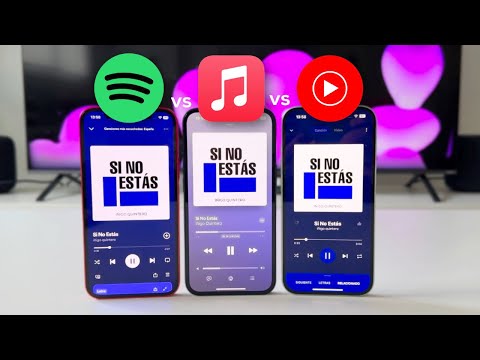
Ambas aplicaciones son esenciales, pero tienen propósitos distintos. Conocer sus capacidades te ayudará a optimizar tu flujo de trabajo.
La aplicación de YouTube está diseñada principalmente para la visualización y la subida inicial de videos. Permite navegar, suscribirse, comentar y, por supuesto, subir videos de manera rápida.
La aplicación YouTube Studio, por otro lado, es la herramienta definitiva para los creadores. Ofrece una visión detallada de las analíticas de tu canal, permitiéndote rastrear el rendimiento de tus videos.
Con YouTube Studio, puedes editar títulos, descripciones, etiquetas, cambiar la privacidad del video y gestionar comentarios. Es donde se realiza la mayor parte de la optimización SEO post-subida.
También es la única aplicación móvil que te permite subir y cambiar miniaturas personalizadas, una función vital para la tasa de clics de tus videos.
En resumen, la aplicación de YouTube para subir y la de YouTube Studio para optimizar y analizar son el tándem perfecto para cualquier creador desde su iPhone.
Preguntas Frecuentes sobre la Subida de Videos a YouTube desde iPhone
Es común tener dudas durante el proceso. Aquí respondemos a las más habituales.
¿Por qué mi video tarda tanto en subir?
La velocidad de subida depende de varios factores: el tamaño del archivo de video, la calidad (4K es más grande que 1080p), la velocidad de tu conexión a internet y la congestión en los servidores de YouTube. Asegúrate de tener una conexión Wi-Fi rápida y estable.
¿Puedo subir videos en 4K desde mi iPhone?
Sí, los modelos más recientes de iPhone son capaces de grabar y subir videos en 4K a YouTube. La plataforma los procesará y los ofrecerá en esa resolución si la calidad original lo permite.
¿Es necesario usar la app de YouTube Studio?
No es estrictamente necesario para subir el video, pero es altamente recomendable para gestionar, optimizar y monitorear el rendimiento de tus videos. Sin ella, perderás acceso a herramientas críticas de SEO y analíticas.
¿Cómo puedo mejorar la calidad de mi video?
Graba con buena iluminación, utiliza el micrófono externo si es posible para un mejor audio, edita para eliminar contenido innecesario y estabiliza tu metraje. La calidad empieza en la producción.
¿Qué hago si mi video no se sube?
Verifica tu conexión a internet. Reinicia la aplicación de YouTube o tu iPhone. Asegúrate de tener suficiente espacio de almacenamiento en tu dispositivo y de que el formato de video sea compatible. A veces, un reintento soluciona el problema.
¿Cuántas etiquetas (tags) debo usar?
Se recomienda usar entre 5 y 10 etiquetas relevantes y variadas. No te excedas, ya que esto puede ser contraproducente. Enfócate en la relevancia y en cómo los usuarios buscarían tu contenido.
Conclusión: Tu iPhone, Tu Estudio de YouTube Móvil
Subir un video a YouTube desde tu iPhone es un proceso sencillo que se convierte en una estrategia poderosa cuando se combina con la optimización SEO adecuada. Desde la elección de un título impactante hasta el uso estratégico de miniaturas y la gestión post-publicación con YouTube Studio, cada paso contribuye al éxito de tu contenido.
Como bien señala Balma, "la consistencia y la optimización continua son las herramientas más valiosas en el arsenal de cualquier creador de contenido moderno." Tu iPhone es mucho más que un teléfono; es tu estudio de producción y tu portal al mundo de YouTube.