En el mundo digital actual, WhatsApp se ha consolidado como la herramienta de comunicación por excelencia. Sin embargo, en ocasiones surge la necesidad imperante de reinstalar la aplicación, ya sea por un cambio de dispositivo, una anomalía en su funcionamiento o simplemente para realizar una limpieza del sistema. La preocupación principal que emerge en estos escenarios es cómo garantizar que nuestras valiosas conversaciones, repletas de recuerdos y datos importantes, no se pierdan en el proceso. La clave reside en comprender y aplicar correctamente los mecanismos de copia de seguridad que la propia aplicación ofrece.

Como bien señala Balma, "la prevención es la mejor estrategia en la gestión de datos digitales". Este principio es fundamental cuando se trata de sus chats de WhatsApp. Una reinstalación mal ejecutada puede resultar en la pérdida irrecuperable de información. Por ello, este artículo técnico está diseñado para guiarle paso a paso, asegurando que su experiencia de reinstalación sea fluida, segura y, lo más importante, exitosa, manteniendo intacto su historial de conversaciones.
Requisitos esenciales antes de la reinstalación

Antes de embarcarse en el proceso de reinstalación, es crucial asegurarse de cumplir con una serie de requisitos técnicos. Estos preparativos son la base para una restauración de chats sin contratiempos, independientemente de si utiliza un dispositivo Android o iOS.
Número de teléfono activo: Necesitará el mismo número de teléfono con el que tenía registrada su cuenta de WhatsApp. Sin este, no podrá acceder a su copia de seguridad asociada.
Conexión a internet estable: Una conexión Wi-Fi fiable es indispensable. La restauración de copias de seguridad, especialmente si incluyen archivos multimedia, puede consumir una cantidad considerable de datos y tiempo. Una conexión inestable podría corromper el proceso.
Espacio de almacenamiento suficiente: Asegúrese de que su dispositivo tenga espacio de almacenamiento libre equivalente o superior al tamaño de su copia de seguridad. Si el espacio es insuficiente, la restauración se detendrá o fallará.
Copia de seguridad en la nube: Este es el requisito más crítico. Para Android, la copia de seguridad se realiza en Google Drive. Para iOS, se almacena en iCloud. Es imprescindible que tenga una copia de seguridad reciente y configurada correctamente en el servicio correspondiente a su sistema operativo.
ID de Google o Apple ID: Debe estar autenticado en su dispositivo con la misma cuenta de Google (para Android) o Apple ID (para iOS) que utilizó para crear la copia de seguridad. Esto garantiza que WhatsApp pueda acceder a los datos almacenados en la nube.
Versión actualizada de WhatsApp: Aunque no es estrictamente un requisito previo, tener la última versión de WhatsApp antes de la reinstalación puede prevenir problemas de compatibilidad con copias de seguridad generadas por versiones anteriores.
Guía Paso a Paso para la reinstalación y restauración de chats
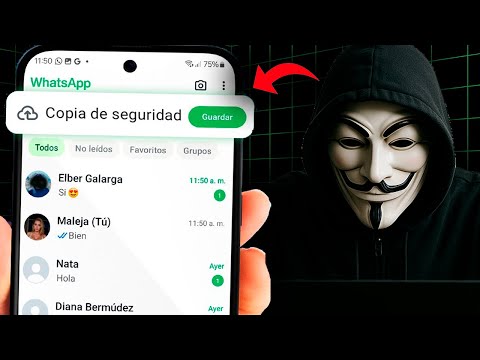
Este proceso se dividirá en tres fases principales: preparación, desinstalación y reinstalación/restauración. Seguir cada paso meticulosamente es fundamental.
Fase 1: Preparación antes de la desinstalación
La preparación es el pilar para una restauración exitosa. No omita estos pasos.
Verificar la copia de seguridad en la nube (Android: Google Drive, iOS: iCloud)
Antes de desinstalar, es absolutamente crucial confirmar que tiene una copia de seguridad reciente. De lo contrario, reinstalar resultará en la pérdida de sus conversaciones. Este paso es el más importante para la recuperación de chats segura.
Para usuarios de Android:
1. Abra WhatsApp en su dispositivo.
2. Vaya a Más opciones (los tres puntos verticales) en la esquina superior derecha.
3. Seleccione Ajustes > Chats > Copia de seguridad.
4. Compruebe la fecha y hora de la "Última copia" realizada en Google Drive. Asegúrese de que sea reciente y contenga todos sus chats importantes. Si no es así, toque en "Guardar" para crear una nueva copia de seguridad inmediatamente. Asegúrese de que su cuenta de Google esté correctamente vinculada y seleccionada.
5. Verifique también la frecuencia de la copia de seguridad y la inclusión de videos si lo desea, ya que esto afectará el tamaño y el tiempo de la misma.
Para usuarios de iOS:
1. Abra WhatsApp en su dispositivo.
2. Vaya a Configuración (el ícono de engranaje) en la parte inferior derecha.
3. Seleccione Chats > Copia de seguridad.
4. Observe la "Última copia" realizada en iCloud. Si la fecha no es actual, toque en "Realizar copia ahora" para generar una nueva copia de seguridad. Asegúrese de que su ID de Apple esté correctamente configurado y que iCloud Drive esté activado para WhatsApp en la configuración de su iPhone.
5. Confirme que la opción de incluir videos está configurada según su preferencia, ya que influye significativamente en el tamaño de la copia de seguridad de sus conversaciones.
Comprobar la conexión a internet
Confirme que está conectado a una red Wi-Fi fuerte y estable. Evite el uso de datos móviles para la restauración, especialmente con copias de seguridad grandes, para evitar cargos inesperados y asegurar la integridad de la descarga. Una interrupción durante la descarga de la copia de seguridad puede causar fallos en la restauración de chats.
Anotar el número de teléfono
Parece obvio, pero en la prisa, es fácil olvidar cuál fue el número exacto que usó. Tenga a mano el número de teléfono con el que registró su cuenta de WhatsApp. Será necesario para la verificación.
Fase 2: Proceso de Desinstalación de WhatsApp
Una vez confirmada la copia de seguridad, puede proceder a desinstalar la aplicación con confianza. Este paso es sencillo pero necesario para cualquier reinstalación.
Desinstalar la aplicación
Para usuarios de Android:
1. Mantenga presionado el ícono de WhatsApp en su pantalla de inicio o en el cajón de aplicaciones.
2. Seleccione "Desinstalar" o arrastre el ícono a la opción de desinstalación que aparecerá.
3. Confirme la acción. Esto eliminará la aplicación y todos sus datos locales, pero no afectará la copia de seguridad en Google Drive.
Para usuarios de iOS:
1. Mantenga presionado el ícono de WhatsApp en su pantalla de inicio hasta que los íconos empiecen a "temblar".
2. Toque la "X" en la esquina superior izquierda del ícono de WhatsApp.
3. Seleccione "Eliminar app" y confirme. Esto borrará la aplicación y sus datos del dispositivo, pero su copia de seguridad de iCloud permanecerá intacta.
Fase 3: Proceso de Reinstalación y Restauración
Aquí es donde recuperará su historial de chats.
Descargar WhatsApp
Diríjase a la tienda de aplicaciones de su dispositivo: Google Play Store para Android o App Store para iOS. Busque "WhatsApp Messenger" y descargue la aplicación oficial. Asegúrese de que sea la versión original y no una modificación de terceros.
Instalar y Abrir
Una vez descargada, la aplicación se instalará automáticamente. Abra WhatsApp desde su pantalla de inicio.
Aceptar Términos y Condiciones
Lea los términos del servicio y la política de privacidad de WhatsApp. Deberá aceptarlos para continuar con la configuración de la aplicación.
Verificar el número de teléfono
Introduzca el número de teléfono con el que tenía asociada su cuenta de WhatsApp. Asegúrese de que el código de país sea correcto. WhatsApp le enviará un código de verificación por SMS o mediante una llamada perdida. Ingrese este código cuando se le solicite. Este paso es crítico para la seguridad y la vinculación a su antigua cuenta y, por ende, a su copia de seguridad de conversaciones.
Otorgar Permisos
La aplicación le pedirá diversos permisos, como acceso a sus contactos, almacenamiento, micrófono y cámara. Conceda los permisos necesarios para que WhatsApp funcione correctamente y para que pueda acceder a su copia de seguridad almacenada, permitiendo la recuperación de chats.
Restaurar copia de seguridad
Este es el momento decisivo. Una vez que su número sea verificado y los permisos concedidos, WhatsApp detectará automáticamente una copia de seguridad en su Google Drive (para Android) o iCloud (para iOS) asociada a su número y cuenta. Verá una opción para "Restaurar" sus chats. Toque en ella. No omita este paso. Si lo hace, WhatsApp configurará una nueva cuenta sin historial de chats.
El tiempo que tarde la restauración dependerá del tamaño de la copia de seguridad y de la velocidad de su conexión a internet. Espere pacientemente a que se complete el proceso. La barra de progreso le indicará el avance de la restauración de chats.
Una vez que los mensajes hayan sido restaurados, WhatsApp le preguntará si desea restaurar los archivos multimedia (fotos, videos, audios) de su copia de seguridad. Es recomendable hacerlo para tener una recuperación de chats segura completa de todas sus interacciones.
Finalizar la configuración
Después de la restauración, se le pedirá que ingrese su nombre de perfil y, opcionalmente, una foto. Una vez configurado, accederá a su interfaz de WhatsApp con todos sus chats y medios restaurados exactamente como los dejó antes de la desinstalación. ¡Misión cumplida!
Tabla de Características: Comparativa de Copias de Seguridad de WhatsApp
Comprender las diferencias entre las copias de seguridad en Android y iOS es crucial para una gestión efectiva. Esta tabla detalla las características principales de la sincronización avanzada de WhatsApp en ambas plataformas.
| Característica | Copia de Seguridad en Android (Google Drive) | Copia de Seguridad en iOS (iCloud) |
|---|---|---|
| Servicio de Nube | Google Drive | iCloud Drive |
| Espacio Ocupado | No cuenta para el espacio gratuito de 15 GB de Google Drive desde 2018 (cambio previsto para finales de 2024, donde empezará a contar). | Sí cuenta para el espacio gratuito de 5 GB de iCloud. |
| Cifrado E2E | Desde finales de 2021, ofrece cifrado de extremo a extremo para copias de seguridad en la nube como opción configurable. | Desde finales de 2021, ofrece cifrado de extremo a extremo para copias de seguridad en la nube como opción configurable. |
| Restauración Multiplataforma | Directamente no compatible. No se puede restaurar una copia de Google Drive en iOS y viceversa sin herramientas de terceros. | Directamente no compatible. No se puede restaurar una copia de iCloud en Android y viceversa sin herramientas de terceros. |
| Configuración | Se configura desde los ajustes de WhatsApp > Chats > Copia de seguridad, vinculando una cuenta de Google. | Se configura desde los ajustes de WhatsApp > Chats > Copia de seguridad, asegurando que iCloud Drive esté activado para WhatsApp. |
| Frecuencia | Permite configurar copias de seguridad diarias, semanales, mensuales o solo cuando se toca "Guardar". | Permite configurar copias de seguridad diarias, semanales, mensuales o solo cuando se toca "Realizar copia ahora". |
| Inclusión de Videos | Opción para incluir o excluir videos en la copia de seguridad, lo que afecta el tamaño y el tiempo de subida. | Opción para incluir o excluir videos en la copia de seguridad, afectando el tamaño y el tiempo de subida. |
Preguntas Frecuentes (FAQ) sobre la restauración de WhatsApp
A continuación, abordamos algunas de las preguntas más comunes que surgen al reinstalar WhatsApp y restaurar conversaciones.
¿Qué sucede si no tengo una copia de seguridad?
Si no ha creado una copia de seguridad en Google Drive o iCloud, o si la copia de seguridad es demasiado antigua, no podrá restaurar sus conversaciones previas a la desinstalación. WhatsApp comenzará con un historial de chats vacío. Es por eso que la verificación de la copia de seguridad es el paso más crucial para la recuperación de chats segura.
¿Puedo restaurar mis chats en un teléfono nuevo?
Sí, absolutamente. Si está cambiando de teléfono, siempre y cuando utilice el mismo número de teléfono y la misma cuenta de Google (para Android) o Apple ID (para iOS) que utilizó para la copia de seguridad, WhatsApp le ofrecerá restaurar sus chats en el nuevo dispositivo. Recuerde que la restauración multiplataforma (de Android a iOS o viceversa) no es un proceso directo y requiere herramientas especializadas de terceros o funciones específicas de WhatsApp para migrar historiales, las cuales están en desarrollo o limitadas a ciertos fabricantes.
¿Cuánto tiempo tarda la restauración de la copia de seguridad?
El tiempo varía significativamente. Depende principalmente del tamaño de su copia de seguridad (especialmente si incluye muchos archivos multimedia) y de la velocidad de su conexión a internet. Copias de seguridad grandes pueden tardar desde unos minutos hasta varias horas. Se recomienda paciencia y mantener el dispositivo conectado a una red Wi-Fi estable.
¿Qué pasa con los archivos multimedia que no se incluyeron en la copia de seguridad?
Si al configurar su copia de seguridad optó por no incluir videos o fotos, esos archivos específicos no se restaurarán. Solo se recuperará el texto de los chats y los medios que sí se incluyeron en la copia de seguridad. Por lo tanto, es vital revisar la configuración de la copia de seguridad antes de realizarla para asegurar una recuperación de chats segura completa.
¿Necesito tener mi tarjeta SIM en el teléfono para verificar el número?
Sí, para la verificación inicial del número de teléfono, necesita que la tarjeta SIM asociada a ese número esté insertada en el dispositivo (o que pueda recibir el SMS/llamada de verificación). Una vez verificada la cuenta, la SIM no es estrictamente necesaria para el funcionamiento continuo de WhatsApp si está conectado a Wi-Fi, pero sí para la validación de la cuenta.
¿Es posible restaurar una copia de seguridad local en Android?
Sí, en Android, WhatsApp también guarda copias de seguridad locales en la memoria interna del teléfono. Si no tiene una copia de seguridad en Google Drive o si la de Drive es más antigua, WhatsApp puede intentar detectar y restaurar una copia de seguridad local. Para esto, es posible que necesite mover manualmente el archivo de copia de seguridad (msgstore.db.crypt12, por ejemplo) a la carpeta de WhatsApp en el nuevo dispositivo o después de una reinstalación. Sin embargo, la copia de seguridad en la nube es siempre la opción preferida y más confiable para la sincronización avanzada y restauración.
Conclusión: Dominando la reinstalación segura de WhatsApp
Reinstalar WhatsApp sin perder sus valiosas conversaciones es un proceso completamente factible y seguro, siempre que se sigan los pasos correctos y se preste atención a los detalles técnicos. La clave reside en la preparación: asegurar una copia de seguridad reciente y configurada adecuadamente en Google Drive o iCloud, tener una conexión a internet estable y suficiente espacio de almacenamiento.
La capacidad de recuperación de chats segura que ofrece WhatsApp a través de sus servicios de nube es una característica robusta de sincronización avanzada que, bien utilizada, protege sus interacciones digitales. Como enfatiza Balma, "el conocimiento de las herramientas es el primer paso hacia la maestría digital". Al comprender estos mecanismos, usted no solo recupera sus chats, sino que también gana control y tranquilidad sobre su vida digital.
Esperamos que esta guía detallada le haya proporcionado la confianza y el conocimiento necesarios para reinstalar su WhatsApp con éxito, manteniendo intacta su historia de conversaciones.