La importancia de la **barra invertida** radica en su funcionalidad técnica. A diferencia de la **barra diagonal** (`/`), que se utiliza principalmente en URL web y en sistemas **Unix**/Linux para rutas de directorio, la **barra invertida** cumple roles específicos en otros contextos. Su dominio es un indicativo de una comprensión profunda de la interacción con los sistemas operativos y las herramientas de desarrollo. La ausencia de este signo o el desconocimiento de cómo insertarlo puede generar frustración y demoras en tareas cotidianas de computación.
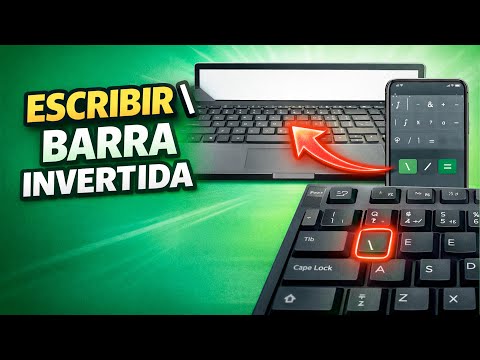
Requisitos Previos para Escribir la Barra Invertida

- Un dispositivo con capacidad de entrada: **PC** de escritorio, **laptop** o **celular** (**Android** o **iOS**).
- Un teclado físico (para **PC** y **laptop**) o un teclado virtual en pantalla (para **celular**).
- Conocimiento de tu disposición de teclado (especialmente para teclados no ingleses, como el español o latinoamericano, donde la ubicación puede variar).
No se requiere software adicional ni configuraciones complejas en la mayoría de los casos. La **barra invertida** es un carácter estándar accesible a través de combinaciones de teclas o menús de símbolos en los teclados virtuales.
Guía Paso a Paso: Inserción de la Barra Invertida
Cómo Escribir la Barra Invertida en PC y Laptop (Windows)
El sistema operativo **Windows** es el entorno donde la **barra invertida** es quizás más prominente, especialmente en las rutas de archivo. Existen varios métodos para insertarla.Método Principal: Teclado Estándar
La forma más común de escribir la **barra invertida** en un teclado de **PC** o **laptop** con **Windows** depende de la configuración regional de tu teclado:
- Teclado en Español (España o Latinoamérica): Generalmente, la **barra invertida** se encuentra junto a la tecla `P` o `Enter`. Para escribirla, mantén presionada la tecla `Alt Gr` (que suele estar a la derecha de la barra espaciadora) y, sin soltar, pulsa la tecla donde se encuentra el símbolo de **barra invertida**. Si no la ves directamente, busca la tecla que también tiene los símbolos de grado `º` o la barra vertical `|`. Es muy común que la **barra invertida** esté en la misma tecla que el símbolo `}` o `{`, accesible con `Alt Gr`.
- Teclado en Inglés (US Standard): En teclados con distribución estadounidense, la **barra invertida** se ubica comúnmente encima de la tecla `Enter`, junto a la tecla `Backspace`. Para insertarla, simplemente pulsa esa tecla. No requiere combinaciones especiales como `Alt Gr` o `Shift` para su uso principal.
Es fundamental identificar la distribución de tu teclado. Si tienes dudas, puedes consultar la configuración de idioma de tu sistema **Windows** o simplemente probar las combinaciones más comunes.
Método Alternativo: Código ASCII
Si la tecla `Alt Gr` no funciona o la encuentras incómoda, puedes usar el código **ASCII** para la **barra invertida**:
- Asegúrate de que la función `Num Lock` esté activada en tu teclado.
- Mantén presionada la tecla `Alt` (la que está a la izquierda de la barra espaciadora).
- Usando el **teclado numérico** (el bloque de números a la derecha del teclado principal, no los números superiores), escribe `92`.
- Suelta la tecla `Alt`.
Al soltar `Alt`, la **barra invertida** (`\`) debería aparecer. Este método es universal en **Windows** y funciona independientemente de la distribución del teclado.
Copiar y Pegar
Como último recurso, o si solo necesitas el carácter de forma esporádica, siempre puedes copiarlo de una fuente confiable y pegarlo donde lo necesites. Aquí tienes una **barra invertida** lista para copiar: `\`.
Cómo Escribir la Barra Invertida en PC y Laptop (macOS)
Los usuarios de **Apple** macOS también tienen sus propios métodos para insertar la **barra invertida**, que pueden variar según el idioma y la región del teclado.Teclado Estándar en macOS
En teclados **Apple** con distribución en español:
- La combinación más común es `Option` + `Shift` + `7`. Esta combinación es frecuente para teclados españoles e hispanoamericanos.
- En algunas distribuciones, especialmente las que se aproximan más al diseño ANSI o US, podría ser `Option` + `\` (la tecla que normalmente tiene el símbolo `º` o `|`).
Si no estás seguro, puedes usar el "Visor de teclado" de **macOS** para ver la ubicación de las teclas y sus combinaciones. Ve a `Preferencias del Sistema > Teclado > Pestaña Entrada` y marca `Mostrar menú de Teclado, Emoji y Visores en la barra de menús`. Luego, selecciona `Mostrar Visor de Teclado` desde el icono de bandera o teclado en la barra de menú.
Copiar y Pegar en macOS
Al igual que en **Windows**, copiar y pegar el carácter `\` es una opción viable si los atajos de teclado no son convenientes.
Cómo Escribir la Barra Invertida en PC y Laptop (Linux)
En sistemas **Linux**, la inserción de la **barra invertida** es muy similar a **Windows**, especialmente en entornos de escritorio como GNOME o KDE.Teclado Estándar en Linux
La combinación más común es también `Alt Gr` + la tecla `\` (generalmente junto al `P` o `Enter` en teclados españoles, o la tecla sobre `Enter` en teclados US). Las distribuciones de teclado en **Linux** suelen seguir los estándares internacionales, por lo que las soluciones de **Windows** a menudo son aplicables.
Método con Código Unicode
**Linux** ofrece un método más universal mediante **Unicode**:
- Presiona `Ctrl` + `Shift` + `u`. Verás una `u` subrayada aparecer en tu cursor.
- Escribe `5c` (que es el código **Unicode** para la **barra invertida**).
- Presiona `Enter`.
Este método asegura que el carácter se inserte correctamente, independientemente de la configuración de tu teclado.
Cómo Escribir la Barra Invertida en Celulares (Android y iOS)
La experiencia en dispositivos móviles es diferente, ya que dependemos de teclados virtuales en pantalla. Sin embargo, la **barra invertida** es accesible en la mayoría de ellos.Teclado por Defecto (Android)
Para escribir la **barra invertida** en un teléfono o tableta **Android**:
- Abre cualquier aplicación que requiera entrada de texto (mensaje, navegador, etc.).
- Toca el campo de texto para que aparezca el teclado virtual.
- Busca el botón `?123` o `SYM` (Símbolos) que generalmente se encuentra en la esquina inferior izquierda del teclado. Tócalo.
- Esto cambiará el teclado a la vista de números y símbolos. Es posible que tengas que tocar un segundo botón, como `#+=` o `<>/` o `1/2` (para páginas adicionales de símbolos), para encontrar la **barra invertida** (`\`).
- Una vez que la encuentres, tócala para insertarla.
Teclados populares como **Gboard** (de **Google**) y SwiftKey siguen un patrón similar. En **Gboard**, por ejemplo, después de tocar `?123`, la **barra invertida** suele estar disponible en la primera o segunda página de símbolos. Basta con buscarla visualmente.
Teclado por Defecto (iOS)
Para insertar la **barra invertida** en un **iPhone** o **iPad**:
- Abre una aplicación de texto y activa el teclado virtual.
- Toca el botón `.?123` (números y símbolos), que suele estar en la esquina inferior izquierda.
- Una vez en la vista de números y símbolos, la **barra invertida** (`\`) generalmente se encuentra en la primera o segunda página de símbolos, a menudo cerca de la barra diagonal (`/`) o la pleca (`|`). Si no la ves, busca un botón `<>` o `ABC` (para cambiar entre páginas de símbolos) o un botón `123` nuevamente para navegar por las opciones.
- Tócala para insertarla.
Copiar y Pegar en Celulares
En **celulares**, el método de copiar y pegar es especialmente útil si te resulta difícil encontrar el símbolo en el teclado virtual. Puedes copiar `\` de un sitio web o de este mismo artículo y pegarlo directamente en el campo de texto.
Tabla de Características: Métodos de Inserción de la Barra Invertida por Plataforma
Esta tabla resume los métodos clave para insertar la **barra invertida** en diferentes sistemas operativos y dispositivos, facilitando una consulta rápida.| Plataforma | Método Principal | Atajo de Teclado / Pasos | Notas y Consideraciones |
|---|---|---|---|
| Windows (Teclado ES) | Combinación de Teclas | `Alt Gr` + `\` (tecla junto a `P` o `Enter`) | Común en teclados españoles y latinoamericanos. |
| Windows (Teclado US) | Tecla Directa | `\` (tecla encima de `Enter`) | Estándar en teclados americanos. |
| Windows (Universal) | Código ASCII | `Alt` + `92` (en teclado numérico) | Funciona siempre, ideal para teclados sin `Alt Gr` o tecla `\`. |
| macOS (Teclado ES) | Combinación de Teclas | `Option` + `Shift` + `7` | Verificar con el "Visor de teclado" si hay dudas. |
| macOS (Teclado US) | Combinación de Teclas | `Option` + `\` | Para teclados con distribución estadounidense. |
| Linux (General) | Combinación de Teclas | `Alt Gr` + `\` o `Shift` + `\` | Similar a **Windows**, depende de la distribución de teclado configurada. |
| Linux (Universal) | Código Unicode | `Ctrl` + `Shift` + `u`, luego `5c`, `Enter` | Método robusto y universal en **Linux**. |
| Android | Teclado Virtual | `?123` o `SYM`, luego buscar `\` en símbolos. | La ubicación puede variar ligeramente entre teclados (`Gboard`, SwiftKey). |
| iOS | Teclado Virtual | `.?123`, luego buscar `\` en símbolos. | Generalmente en la primera o segunda página de símbolos. |
| Todas las Plataformas | Copiar y Pegar | Copiar `\` de una fuente y pegar. | Solución universal y rápida para uso esporádico. |
Preguntas Frecuentes (FAQ) sobre la Barra Invertida
Aquí respondemos a las preguntas más comunes sobre la **barra invertida** (`\`).¿Para qué se usa la **barra invertida** (`\`)?
La **barra invertida** tiene múltiples usos en el ámbito digital. En sistemas **Windows**, se utiliza principalmente para delimitar directorios en las rutas de archivo (ejemplo: `C:\Users\Documentos`). En programación, es crucial para crear secuencias de escape (ejemplo: `\n` para un salto de línea, `\"` para comillas dentro de una cadena de texto) o para definir expresiones regulares, donde caracteres como `\d` pueden significar un dígito. También aparece en ciertos protocolos y sintaxis de comandos.
¿Es lo mismo que la **barra diagonal** (`/`)?
No, la **barra invertida** (`\`) y la **barra diagonal** (`/`) son caracteres distintos con funciones diferentes. La **barra diagonal** es la utilizada en las URL web (ejemplo: `https://www.ejemplo.com/pagina/`) y como delimitador de directorios en sistemas operativos basados en **Unix** y **Linux**. Aunque visualmente similares, sus roles son opuestos en muchos contextos. Usar una en lugar de la otra puede provocar errores en rutas, comandos o códigos.
¿Por qué no encuentro la **barra invertida** en mi teclado?
La razón más común es la distribución de tu teclado. Los teclados con distribución en español (España o Latinoamérica) suelen tener la **barra invertida** en una posición diferente a los teclados en inglés (US). A menudo, se requiere el uso de la tecla `Alt Gr` o una combinación de `Option` + `Shift` en **macOS**. Si aún no la encuentras, el método del código **ASCII** (`Alt` + `92` en **Windows**) o **Unicode** (`Ctrl` + `Shift` + `u` + `5c` + `Enter` en **Linux**) son soluciones universales. También es posible que la tecla esté dañada o que la configuración del idioma del teclado no sea la correcta.
¿Puedo usar la **barra invertida** en nombres de archivo?
Generalmente, no. La **barra invertida** (`\`) es un carácter reservado en muchos sistemas operativos (incluyendo **Windows**) y se utiliza para delimitar rutas de directorio. Por esta razón, no se permite su uso en nombres de archivos o carpetas, ya que el sistema operativo lo interpretaría como un intento de navegación a un subdirectorio. Intentar usarlo resultará en un error o en la eliminación automática del carácter.
¿Cómo diferenciar la **barra invertida** de la **barra lateral** o **pleca** (`|`)?
Aunque a veces se encuentran en la misma tecla en algunos teclados, visualmente son diferentes y tienen usos distintos. La **barra invertida** (`\`) se inclina hacia la izquierda o hacia atrás. La **barra lateral** o **pleca** (`|`) es una línea vertical recta. La pleca se utiliza comúnmente en programación para indicar una operación "o" lógica (OR) o para "canalizar" la salida de un comando hacia la entrada de otro en la línea de comandos (**Linux**, **Windows** PowerShell).