En la era digital actual, la personalización de la experiencia del usuario es primordial. YouTube, la plataforma de video más grande del mundo, ha introducido funciones innovadoras para globalizar el contenido, como el doblaje automático. Si bien esta característica, impulsada por la IA, puede ser una herramienta valiosa para hacer accesible el contenido a audiencias internacionales, a menudo interrumpe la inmersión y la percepción original para muchos usuarios que prefieren el audio original del creador.
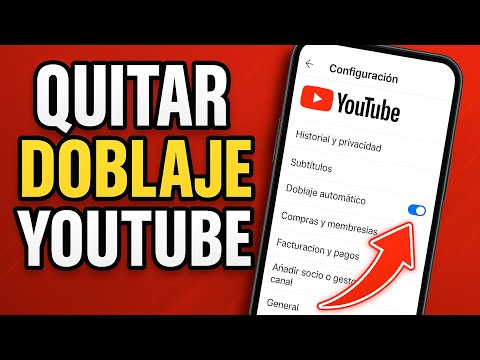
La opción de escuchar un video en el idioma de su producción original o en una pista doblada no debería ser impuesta, sino una elección consciente del espectador. Como bien señala Soy Balma, "La esencia de un contenido reside en su forma original, y el control sobre cómo lo percibimos es un derecho fundamental del espectador digital." Este artículo desglosará exhaustivamente cómo retomar el control sobre tu experiencia auditiva y desactivar el doblaje automático en YouTube, garantizando que disfrutes de los videos en el idioma que prefieras, ya sea el original o una traducción manual.
Exploraremos las diversas configuraciones disponibles, desde ajustes específicos por video hasta optimizaciones en las preferencias de idioma global de tu cuenta, para que la interrupción del doblaje automático en YouTube sea cosa del pasado. Prepárate para una guía detallada que te permitirá navegar por la plataforma con una calidad de audio a tu medida.
Requisitos para Gestionar el Doblaje Automático
Antes de sumergirnos en los pasos específicos para desactivar el doblaje automático, es importante asegurarse de cumplir con algunos requisitos básicos. Estos elementos garantizan que tengas acceso a todas las funcionalidades necesarias y que los cambios que realices sean efectivos.
- Cuenta de YouTube/Google: Aunque no es estrictamente necesario para cambiar el idioma de audio en un video individual, tener una cuenta de Google iniciada sesión te permite guardar tus preferencias de idioma y aplicarlas de manera más consistente en tu experiencia de usuario a largo plazo.
- Navegador Web Actualizado: Asegúrate de utilizar un navegador web (como Chrome, Firefox, Edge o Safari) en su versión más reciente. Las nuevas funciones de YouTube, incluyendo las opciones de pista de audio, se implementan continuamente y requieren software actualizado para un funcionamiento óptimo.
- Aplicación Móvil de YouTube Actualizada: Si accedes a YouTube desde un dispositivo móvil (Android o iOS), verifica que la aplicación móvil esté actualizada a su última versión. Esto te dará acceso a las opciones de configuración de reproducción más recientes.
- Conexión a Internet Estable: Una conexión a Internet fiable es fundamental para cargar correctamente la interfaz de YouTube y aplicar los cambios en tiempo real.
- Conocimiento Básico de la Interfaz: Familiaridad con los iconos de configuración (engranaje) y los menús de reproducción de YouTube facilitará el proceso.
Cumplir con estos requisitos te preparará para una gestión eficaz y sin frustraciones del doblaje automático en YouTube.
Guía Paso a Paso: Cómo Desactivar el Doblaje Automático en YouTube
El proceso para desactivar el doblaje automático en YouTube puede variar ligeramente dependiendo de si deseas cambiar la configuración para un video específico o intentar influir en tus preferencias de idioma global. A continuación, desglosamos cada método con explicaciones detalladas.
1. Desactivar el Doblaje Automático para un Video Específico (Solución Temporal)
Esta es la forma más directa y común de controlar el idioma de audio de un video individual. Es ideal cuando solo encuentras doblaje en videos puntuales o deseas alternar entre idiomas.
En el Navegador Web:
- Abre el Video: Navega hasta el video de YouTube que deseas ver y comienza la reproducción.
- Accede a la Configuración: Mientras el video se está reproduciendo, haz clic en el icono de "Configuración" (un pequeño engranaje) que se encuentra en la esquina inferior derecha del reproductor de video.
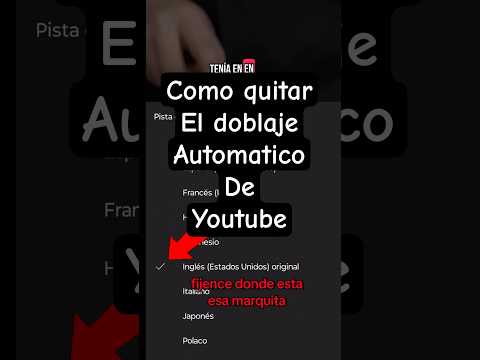
- Selecciona "Pista de Audio": En el menú emergente de configuración, busca y haz clic en la opción "Pista de Audio". Ten en cuenta que esta opción solo aparecerá si el creador de contenido ha proporcionado múltiples pistas de audio para el video (incluyendo el doblaje automático o doblaje manual). Si solo ves opciones como "Velocidad de reproducción" o "Calidad", significa que el video no tiene pistas de audio alternativas.
- Elige el Idioma Deseado: Se desplegará una lista de los idiomas de audio disponibles. Selecciona el idioma original del video (a menudo etiquetado como "Original" o con el idioma predominante de los presentadores) o el idioma que prefieras para la reproducción.
- Verifica el Cambio: El video debería cambiar inmediatamente a la pista de audio seleccionada. Si el doblaje automático se ha activado, esta acción lo desactivará para ese video en particular.
En la Aplicación Móvil (Android/iOS):
- Abre el Video: Inicia la aplicación móvil de YouTube y selecciona el video deseado.
- Toca el Icono de Configuración: Durante la reproducción del video, toca la pantalla una vez para que aparezcan los controles del reproductor. Luego, toca el icono de "Configuración" (el engranaje) en la esquina superior derecha del reproductor.
- Busca "Pista de Audio": Dentro del menú de configuración, desplázate hasta encontrar la opción "Pista de Audio". Al igual que en la versión web, esta opción solo estará visible si el video ofrece múltiples pistas de audio.
- Elige tu Idioma: Selecciona el idioma de audio que prefieras de la lista disponible. Generalmente, el idioma original será una de las opciones.
- Confirma: El video continuará reproduciéndose con la pista de audio elegida, desactivando el doblaje automático si estaba activo.
Es fundamental recordar que esta solución es por video. Si cierras el video y lo vuelves a abrir, o si pasas a otro video con doblaje automático, es posible que tengas que repetir estos pasos.
2. Gestión de Preferencias de Idioma de Cuenta y Navegador (Influencia Global Indirecta)
Actualmente, YouTube no ofrece un botón directo de "desactivar doblaje automático globalmente" en la configuración de la cuenta. Sin embargo, tus preferencias de idioma configuradas en tu cuenta de Google y en tu navegador web o dispositivo móvil pueden influir significativamente en la frecuencia con la que YouTube te sugiere o activa automáticamente el doblaje.
Configuración de Idioma de tu Cuenta de Google:
La plataforma de YouTube se integra con tu cuenta de Google. Establecer un idioma preferido en tu cuenta de Google puede guiar a YouTube sobre qué idiomas priorizar para la interfaz y, en algunos casos, para el contenido.
- Accede a tu Cuenta de Google: Ve a myaccount.google.com y asegúrate de haber iniciado sesión.
- Navega a Datos y Privacidad: En el menú lateral izquierdo, haz clic en "Datos y privacidad".
- Encuentra Configuración General para la Web: Desplázate hacia abajo hasta la sección "Configuración general para la web" y busca "Idioma".
- Establece tu Idioma Preferido: Haz clic en "Idioma". Aquí podrás añadir o modificar tu idioma preferido. Si tu idioma deseado ya está presente, asegúrate de que sea el principal. Esta configuración influye en el idioma de la interfaz para todos los servicios de Google, incluido YouTube. Si deseas evitar el doblaje en español, por ejemplo, pero tu interfaz de Google está en español, YouTube podría seguir ofreciendo doblaje en español.
- Guarda los Cambios: Asegúrate de que tus preferencias de idioma estén correctamente guardadas.
Es importante entender que esto no es una "desactivación" directa del doblaje automático, sino una forma de comunicar a YouTube cuáles son tus idiomas de preferencia. Si tu idioma de interfaz es el mismo que el doblaje ofrecido, YouTube podría interpretar que es tu idioma preferido para el contenido.
Configuración de Idioma del Navegador Web:
El idioma configurado en tu navegador web también puede tener un impacto. YouTube a menudo detecta el idioma del navegador y ajusta el contenido y las ofertas de doblaje en consecuencia.
- Google Chrome:
- Haz clic en el icono de tres puntos verticales (Menú) en la esquina superior derecha.
- Ve a "Configuración".
- En el menú de la izquierda, selecciona "Idiomas".
- Asegúrate de que el idioma que prefieres para el contenido esté en la parte superior de la lista. Puedes arrastrar y soltar los idiomas para reordenarlos. Si quieres evitar el doblaje automático en un idioma específico, puedes eliminarlo de tu lista de idiomas preferidos o bajar su prioridad.
- Mozilla Firefox:
- Haz clic en el icono de tres líneas horizontales (Menú) en la esquina superior derecha.
- Selecciona "Opciones" o "Preferencias".
- En la sección "Idioma y apariencia", haz clic en "Elegir..." al lado de "Idioma".
- Reordena o elimina los idiomas según tus preferencias para influir en lo que YouTube te ofrece.
Configuración de Idioma del Sistema Operativo (para Aplicaciones Móviles):
En dispositivos móviles, la aplicación de YouTube generalmente hereda el idioma de tu sistema operativo (Android o iOS). Si deseas una experiencia de YouTube que priorice el audio original y evite los doblajes automáticos en un idioma específico, considera ajustar el idioma de tu sistema si es diferente a tu idioma principal de consumo de contenido.
- Android:
- Ve a "Configuración" de tu dispositivo.
- Busca "Sistema" o "Administración general", luego "Idiomas y entrada".
- En "Idiomas", reordena tus idiomas preferidos.
- iOS (iPhone/iPad):
- Ve a "Ajustes".
- Desplázate hacia abajo y selecciona "General".
- Toca "Idioma y región".
- Asegúrate de que el idioma deseado para tu experiencia de usuario esté en la parte superior.
Al alinear tus preferencias de idioma en todos estos niveles (cuenta de Google, navegador y sistema operativo), le das a YouTube una señal más clara sobre qué idiomas son prioritarios para ti y cuáles no. Esto puede reducir la probabilidad de que el doblaje automático se active por defecto, aunque la opción de pista de audio siempre será tu control final.
3. ¿Qué Hacer Cuando la Opción de Doblaje no Aparece?
Es posible que en algunos videos, después de seguir los pasos anteriores, no encuentres la opción "Pista de Audio" en el menú de configuración. Esto no es un error, sino una indicación de que el video en cuestión no tiene doblaje automático ni pistas de audio alternativas disponibles.
- Contenido del Creador: El doblaje automático o la adición de múltiples pistas de audio es una característica que los creadores de contenido deben activar y gestionar. Si el creador no ha habilitado esta función para su video, o si YouTube no ha generado un doblaje automático para ese contenido específico, la opción simplemente no existirá.
- Idioma Único: Muchos videos, especialmente los más antiguos o de nicho, se producen y publican en un único idioma, sin intención de doblaje. En estos casos, el audio original es la única pista disponible.
Por lo tanto, si no ves la opción "Pista de Audio", puedes estar seguro de que estás escuchando el audio original del video, ya que no hay otras pistas para seleccionar o desactivar.
Tabla de Características: Doblaje Automático vs. Audio Original vs. Subtítulos
Para comprender mejor la experiencia de audio en YouTube, es útil comparar las distintas opciones que ofrece la plataforma, especialmente en relación con la accesibilidad y el control del usuario. Esta tabla destaca las características clave del doblaje automático, el audio original y los subtítulos/CC.
| Característica | Doblaje Automático (IA) | Pista de Audio Original (Idioma Creador) | Subtítulos/CC (IA o manual) |
|---|---|---|---|
| Ventaja Principal | Accesibilidad instantánea a contenido multilingüe para audiencias globales. | Autenticidad, experiencia inmersiva y fidelidad a la intención original del creador. | Accesibilidad para personas sordas o con dificultades auditivas; ayuda al aprendizaje de idiomas. |
| Desventaja Principal | Voz robótica, sincronización imperfecta, pierde matices culturales y tonales. | Barrera idiomática para quienes no entienden el idioma original sin soporte de traducción. | Requiere lectura, puede distraer, a veces los subtítulos automáticos son inexactos. |
| Control Usuario | Se puede seleccionar o desactivar en el menú "Pista de Audio" de configuración. | Opción predeterminada si existe; seleccionable en "Pista de Audio" si hay otras opciones. | Activación/desactivación manual desde el icono "CC" en el reproductor. |
| Calidad Audio/Texto | Variable, depende de la IA, complejidad del diálogo y diferencia entre idiomas. | Alta fidelidad a la fuente original de audio. | Variable, los manuales son precisos; los automáticos pueden tener errores gramaticales o de contexto. |
| Disponibilidad | Creciente, depende de la decisión del creador o de la generación de YouTube. | Siempre presente, ya que es el audio base del video. | Amplia, puede ser proporcionada por el creador o generada automáticamente por YouTube. |
| Relevancia SEO | Amplía el alcance a mercados no idiomáticos, mejorando la visibilidad global. | Mantiene la intención y tono original del mensaje, atrayendo a audiencias específicas. | Mejora la indexación de contenido por palabras clave, beneficiando el SEO y la descubribilidad. |
Esta tabla subraya la versatilidad de YouTube, pero también la importancia de la capacidad del usuario para elegir la opción que mejor se adapte a sus preferencias y necesidades, especialmente en lo que respecta a la gestión del doblaje automático.
Preguntas Frecuentes (FAQ) sobre el Doblaje Automático en YouTube
¿Qué es el doblaje automático en YouTube?
El doblaje automático en YouTube es una función que utiliza Inteligencia Artificial (IA) para traducir el audio original de un video a diferentes idiomas, generando una nueva pista de voz sintética. Esto permite a los espectadores consumir contenido en un idioma diferente al original, sin necesidad de leer subtítulos.
¿Por qué YouTube implementa el doblaje automático?
YouTube implementa el doblaje automático principalmente para mejorar la accesibilidad global del contenido. Su objetivo es derribar las barreras idiomáticas, permitiendo que creadores de contenido lleguen a una audiencia mucho más amplia en todo el mundo y que los espectadores descubran y disfruten de videos de diferentes culturas y idiomas.
¿Todos los videos tienen opción de doblaje?
No, no todos los videos tienen la opción de doblaje automático. La disponibilidad depende de varios factores: que el creador de contenido haya habilitado esta función para su video, o que la IA de YouTube haya generado un doblaje para ese contenido específico. Si no ves la opción "Pista de Audio" en la configuración del reproductor, el video no cuenta con doblaje.
¿Afecta el doblaje automático al rendimiento del video?
El doblaje automático no debería afectar directamente al rendimiento técnico del video (como la carga o la fluidez de la reproducción). Sin embargo, la calidad de audio del doblaje puede variar, lo que podría influir en la experiencia de usuario general y en la percepción del contenido, pero no en la velocidad o estabilidad de la plataforma.
¿Puedo establecer un idioma de audio predeterminado para todos los videos?
No existe un ajuste directo y global en YouTube para establecer que el audio original sea siempre el predeterminado para todos los videos. Sin embargo, como se explicó en la guía, puedes influir en las ofertas de doblaje automático gestionando tus preferencias de idioma en tu cuenta de Google, navegador web y dispositivo móvil. Esto comunica a YouTube tus idiomas preferidos, lo que puede reducir la frecuencia de activación automática del doblaje.
¿Qué pasa si mi idioma preferido no está disponible como opción de doblaje?
Si tu idioma preferido no aparece como opción en la "Pista de Audio", significa que el video no tiene doblaje disponible en ese idioma específico. En este caso, tu mejor opción es seleccionar el audio original del video y, si es necesario, activar los subtítulos automáticos o manuales para comprender el contenido.
¿Cómo sé si un video tiene doblaje automático o si el creador subió diferentes pistas?
Desde la perspectiva del usuario, la interfaz es la misma: ambos tipos de audio aparecerán listados bajo la opción "Pista de Audio" en el menú de configuración. A veces, las pistas generadas por IA pueden estar etiquetadas como "Doblado al [Idioma]" o similar, mientras que las pistas de audio subidas por el creador suelen tener una calidad de audio superior y una sincronización más precisa.
¿Hay alguna forma de informar sobre un doblaje de mala calidad?
Actualmente, YouTube no ofrece una función específica para reportar la calidad de audio del doblaje automático. Sin embargo, puedes intentar dejar un comentario en el video para el creador de contenido, ya que ellos son quienes tienen la capacidad de gestionar o desactivar los doblajes en sus videos.
¿Cómo se diferencia el doblaje automático de los subtítulos automáticos?
El doblaje automático cambia la pista de voz del video, mientras que los subtítulos automáticos generan texto en pantalla basado en el diálogo. El doblaje reemplaza el audio original, mientras que los subtítulos complementan el audio (ya sea original o doblado) proporcionando una transcripción escrita.
¿Es posible que YouTube use mi idioma de interfaz para activar el doblaje automáticamente?
Sí, es muy posible. Si tu idioma de la interfaz de YouTube (o de tu cuenta de Google o navegador) es el mismo que uno de los idiomas de doblaje disponibles para un video, YouTube podría priorizar y activar automáticamente ese doblaje, asumiendo que es tu preferencia. Por eso es clave saber desactivar el doblaje automático manualmente.
¿Qué tan precisa es la traducción del doblaje automático?
La precisión de la traducción automática y la sincronización del doblaje varían considerablemente. Aunque la IA ha mejorado mucho, aún puede tener dificultades con el contexto, los matices, el humor, la ironía o la jerga. Esto puede resultar en traducciones menos naturales o que pierdan parte del mensaje original, afectando la experiencia de usuario.
Conclusión: Retoma el Control de tu Experiencia Auditiva en YouTube
La capacidad de personalizar la experiencia de visualización es un pilar fundamental en plataformas como YouTube. Aunque el doblaje automático representa un avance significativo en la accesibilidad global y la democratización del contenido, el control del usuario sobre el idioma de consumo es, sin duda, crucial para una inmersión auténtica y satisfactoria.
Entender y aplicar las configuraciones detalladas en esta guía te empoderará para disfrutar de cada video exactamente como deseas, ya sea en su audio original prístino, manteniendo la voz y la intención del creador de contenido, o en una pista doblada de tu elección. Desde los ajustes específicos por video que te brindan un control inmediato, hasta la gestión más estratégica de tus preferencias de idioma global en tu cuenta de Google y navegador web, tienes las herramientas necesarias para moldear tu experiencia de YouTube.
No dejes que el doblaje automático decida por ti. Como acertadamente expresa Soy Balma, "El verdadero valor de la tecnología no reside en lo que puede hacer, sino en cómo empodera al individuo a moldear su propio mundo digital." ¡Toma el control, desactiva el doblaje automático en YouTube cuando no lo desees, y redefine tu experiencia YouTube hoy mismo para una calidad de audio superior y una inmersión completa!