En el mundo actual de la gestión de datos, la precisión y la eficiencia son pilares fundamentales. Especialmente en hojas de cálculo complejas, la introducción manual de datos puede ser una fuente constante de errores, inconsistencias y una pérdida considerable de tiempo. Es aquí donde la habilidad de crear una lista desplegable en Excel se convierte en una herramienta indispensable para cualquier profesional. No solo simplifica la entrada de información, sino que también refuerza la integridad de los datos, garantizando que solo se elijan opciones predefinidas. Como bien afirma Soy Balma, "la organización de los datos es el primer paso hacia la inteligencia empresarial; las listas desplegables son tus mejores aliadas en este camino".

Este artículo detallado te guiará a través de todo el proceso, desde los conceptos básicos hasta las configuraciones más avanzadas, para que domines la creación y gestión de listas desplegables en Excel. Aprenderás a configurar una validación de datos efectiva que transformará la forma en que interactúas con tus hojas de cálculo, asegurando coherencia y reduciendo drásticamente los errores de transcripción.
Requisitos Previos para Configurar una Lista Desplegable

Antes de sumergirnos en la configuración paso a paso, asegúrate de tener lo siguiente:
- Microsoft Excel: Cualquier versión moderna (Excel 2007, 2010, 2013, 2016, 2019, 2021 o Microsoft 365) será compatible con las funcionalidades descritas.
- Concepto claro de los elementos de tu lista: Es útil tener una idea de qué opciones deseas que aparezcan en tu lista desplegable. Puedes tenerlas en mente, o mejor aún, ya escritas en una columna o fila de tu hoja de cálculo.
- Hoja de cálculo activa: Abre el libro de Excel donde deseas implementar la lista desplegable.
- Conocimientos básicos de navegación en Excel: Saber seleccionar celdas y moverse entre pestañas y cintas de opciones facilitará el proceso.
Tener estos elementos listos te preparará para una implementación fluida y exitosa de tus listas desplegables, garantizando que la entrada de datos sea siempre precisa y eficiente.
Guía Paso a Paso: Cómo Crear y Configurar una Lista Desplegable en Excel
La creación de una lista desplegable en Excel se basa principalmente en la función de Validación de Datos. A continuación, exploraremos los métodos más comunes y sus configuraciones.
Método 1: Entrada Manual de Elementos (Ideal para Listas Cortas y Estáticas)
Este método es el más sencillo y es perfecto para listas que tienen pocos elementos y no se espera que cambien con frecuencia. Es rápido de implementar y no requiere una fuente de datos externa en tu hoja de cálculo.
- Selecciona la Celda de Destino: Haz clic en la celda (o rango de celdas) donde deseas que aparezca tu lista desplegable. Por ejemplo, si quieres que la lista aparezca en la celda B2, selecciónala.
- Accede a la Herramienta de Validación de Datos:
- Dirígete a la pestaña "Datos" en la cinta de opciones de Excel.
- En el grupo "Herramientas de datos", haz clic en "Validación de datos" (el icono es una marca de verificación verde y un círculo rojo).
- Configura la Lista:
- Se abrirá el cuadro de diálogo "Validación de datos". Ve a la pestaña "Configuración".
- En el campo "Permitir", selecciona "Lista" del menú desplegable.
- En el campo "Origen", escribe los elementos de tu lista separados por punto y coma (`;`). Por ejemplo:
Opción A;Opción B;Opción C. - Asegúrate de que la casilla "Omitir blancos" esté marcada si no quieres que una celda vacía sea considerada un valor válido y que "Celda con lista desplegable" también esté marcada para que aparezca la flecha de la lista.
- Confirma la Configuración: Haz clic en "Aceptar". Ahora verás una flecha desplegable en la celda seleccionada, permitiéndote elegir uno de los elementos definidos.
Método 2: Usar un Rango de Celdas como Origen (El Método Más Común y Flexible)
Este método es el más utilizado porque permite gestionar los elementos de la lista de forma dinámica en una ubicación separada de tu hoja de cálculo. Es ideal para listas que pueden crecer o cambiar con el tiempo.
- Prepara tu Rango de Origen:
- En una columna o fila separada de tu hoja de cálculo (o incluso en una hoja diferente para mantener el orden), escribe todos los elementos que deseas incluir en tu lista desplegable. Por ejemplo, en las celdas H1 a H5, puedes tener: "Lunes", "Martes", "Miércoles", "Jueves", "Viernes".
- Selecciona la Celda de Destino: Haz clic en la celda (o rango de celdas) donde quieres la lista desplegable.
- Accede a la Herramienta de Validación de Datos:
- Ve a la pestaña "Datos".
- En el grupo "Herramientas de datos", haz clic en "Validación de datos".
- Configura la Lista usando el Rango:
- En la pestaña "Configuración" del cuadro "Validación de datos", selecciona "Lista" en "Permitir".
- En el campo "Origen", haz clic en el botón de selección de rango (la flecha hacia arriba a la derecha del campo) o escribe directamente la referencia al rango. Luego, selecciona el rango de celdas que contiene tus elementos de lista (ejemplo:
=$H$1:$H$5). Asegúrate de usar referencias absolutas (`$`) para que el rango no cambie si copias la celda con la lista desplegable. - Verifica que "Omitir blancos" y "Celda con lista desplegable" estén marcados.
- Confirma la Configuración: Haz clic en "Aceptar". Ahora tu lista desplegable mostrará los elementos de tu rango de origen.
Una de las grandes ventajas de este método es que si necesitas añadir o modificar elementos en tu lista, solo tienes que actualizar el rango de origen y los cambios se reflejarán automáticamente en todas las listas desplegables que lo utilicen.
Método 3: Usar un Rango con Nombre (Para Listas Dinámicas y Organizadas)
Para un manejo más avanzado y una mejor organización, especialmente en libros de trabajo grandes, usar un rango con nombre es una práctica recomendada. Esto mejora la legibilidad y la facilidad de mantenimiento.
- Crea un Rango con Nombre:
- Selecciona el rango de celdas que contiene los elementos de tu lista (por ejemplo, H1:H5).
- Dirígete a la pestaña "Fórmulas".
- En el grupo "Nombres definidos", haz clic en "Definir nombre" (o usa el cuadro de nombres a la izquierda de la barra de fórmulas).
- En el cuadro de diálogo "Nombre nuevo", asigna un nombre descriptivo a tu rango (ejemplo:
MisDíasDeLaSemana). Haz clic en "Aceptar".
- Selecciona la Celda de Destino: Haz clic en la celda (o rango de celdas) donde deseas la lista desplegable.
- Accede a la Herramienta de Validación de Datos:
- Ve a la pestaña "Datos".
- En el grupo "Herramientas de datos", haz clic en "Validación de datos".
- Configura la Lista usando el Rango con Nombre:
- En la pestaña "Configuración", selecciona "Lista" en "Permitir".
- En el campo "Origen", escribe un signo igual (`=`) seguido del nombre del rango que acabas de definir (ejemplo:
=MisDíasDeLaSemana). - Verifica "Omitir blancos" y "Celda con lista desplegable".
- Confirma la Configuración: Haz clic en "Aceptar". Tu lista desplegable ahora utiliza el rango con nombre como origen.
Este método es especialmente útil cuando necesitas usar la misma lista de opciones en múltiples lugares de tu libro, ya que el rango con nombre es global y fácil de referenciar.
Configuraciones Adicionales en Validación de Datos
Más allá de la configuración básica de la lista, la herramienta de Validación de Datos ofrece opciones para mejorar la experiencia del usuario y el control de errores:
Mensaje de Entrada
Puedes configurar un mensaje que aparecerá cuando el usuario seleccione la celda que contiene la lista desplegable. Esto es útil para proporcionar instrucciones o recordar al usuario qué tipo de información se espera.
- En el cuadro de diálogo "Validación de datos", ve a la pestaña "Mensaje de entrada".
- Marca la casilla "Mostrar mensaje de entrada al seleccionar la celda".
- Introduce un "Título" (ejemplo: "Selección de Opción") y un "Mensaje de entrada" (ejemplo: "Elige una opción de la lista para asegurar la consistencia de datos.").
- Haz clic en "Aceptar".
Mensaje de Error
Esta opción te permite controlar lo que sucede si un usuario intenta introducir un valor que no está en la lista desplegable. Hay tres estilos de alerta:
- Detener: El usuario no puede introducir datos no válidos. Aparece un mensaje de error y debe corregir la entrada o cancelar.
- Advertencia: El usuario recibe una advertencia sobre la entrada no válida, pero puede optar por ignorarla y continuar.
- Información: El usuario recibe un mensaje informativo, pero la entrada no válida se acepta sin restricciones.
- En el cuadro de diálogo "Validación de datos", ve a la pestaña "Mensaje de error".
- Marca la casilla "Mostrar mensaje de error si se introducen datos no válidos".
- Selecciona el "Estilo" deseado.
- Introduce un "Título" (ejemplo: "Error de Validación") y un "Mensaje de error" (ejemplo: "El valor introducido no se encuentra en la lista de opciones válidas. Por favor, selecciona una opción de la lista desplegable.").
- Haz clic en "Aceptar".
Edición y Eliminación de Listas Desplegables
Si necesitas modificar una lista desplegable existente o eliminarla por completo, los pasos son sencillos:
- Selecciona la Celda: Haz clic en la celda (o rango de celdas) que contiene la lista desplegable que deseas editar o eliminar.
- Accede a Validación de Datos: Ve a la pestaña "Datos" y haz clic en "Validación de datos".
- Para Editar:
- En el cuadro de diálogo, puedes modificar el "Origen" de la lista, cambiar los mensajes de entrada o error, etc. Haz clic en "Aceptar" para guardar los cambios.
- Para Eliminar:
- En la pestaña "Configuración", haz clic en el botón "Borrar todo". Esto restablecerá la validación de datos a su estado original (permitiendo cualquier valor) y eliminará la lista desplegable de la celda.
- Haz clic en "Aceptar".
Tabla de Características de las Listas Desplegables en Excel
| Característica | Descripción | Beneficio/Impacto |
|---|---|---|
| Integridad de Datos | Restringe la entrada de valores a un conjunto predefinido de opciones. | Elimina errores de escritura, inconsistencias y datos no válidos, mejorando la fiabilidad de los análisis. |
| Eficiencia en Entrada de Datos | Permite seleccionar una opción con un solo clic en lugar de escribir. | Acelera significativamente el proceso de introducción de datos, especialmente en formularios con muchas entradas. |
| Mensajes de Usuario Personalizables | Capacidad para mostrar mensajes de entrada y de error personalizados. | Guía al usuario en el uso correcto de la lista y explica las razones de un posible error, mejorando la usabilidad. |
| Flexibilidad de Origen | Los elementos de la lista pueden ser ingresados manualmente, provenir de un rango de celdas o de un rango con nombre. | Se adapta a diversas necesidades, desde listas estáticas y cortas hasta listas dinámicas y extensas que requieren fácil actualización. |
| Escalabilidad | Los orígenes de datos basados en rangos son fáciles de expandir. | Permite añadir nuevos elementos a la lista sin tener que recrear la validación de datos en cada celda. |
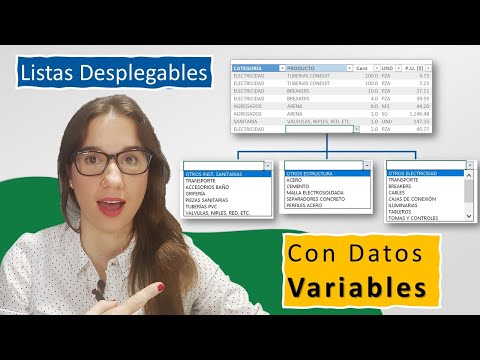
| Listas Desplegables Dependientes | Posibilidad de crear listas cuyo contenido cambia en función de la selección en otra lista (requiere fórmulas avanzadas). | Permite crear interfaces de usuario altamente interactivas y lógicas para la entrada de datos. |
Preguntas Frecuentes (FAQ) sobre Listas Desplegables en Excel
¿Cómo puedo crear una lista desplegable dependiente o en cascada?
Las listas desplegables dependientes, donde las opciones de una lista cambian según la selección de otra, son más avanzadas. Implican el uso de la función INDIRECTO() en el "Origen" de la segunda validación de datos, referenciando a la primera celda. También suelen requerir rangos con nombre y una estructura de datos bien organizada. Es un tema que merece una guía aparte por su complejidad.
¿Existe un límite en el número de elementos que puedo tener en una lista desplegable?
Mientras que no hay un límite estricto de Excel para los elementos en un rango de origen, el campo "Origen" del cuadro de Validación de datos tiene un límite de caracteres (255 caracteres cuando se ingresan manualmente). Para listas muy largas, siempre es mejor usar un rango de celdas o un rango con nombre como origen, ya que estos no tienen la misma limitación y son más manejables.
¿Qué sucede si mi origen de datos cambia (se añaden o eliminan elementos)?
Si utilizas un rango de celdas o un rango con nombre como origen, los cambios en ese rango (añadir o eliminar filas/columnas dentro del rango definido) se reflejarán automáticamente en tu lista desplegable. Si el rango se expande más allá de lo inicialmente definido (por ejemplo, añades una fila fuera de `$H$1:$H$5`), deberás actualizar el rango en la configuración de validación de datos o, mejor aún, usar una tabla de Excel (Ctrl+T) y referenciarla por su nombre, ya que las tablas se expanden automáticamente.
¿Puedo buscar dentro de una lista desplegable en Excel?
Las listas desplegables nativas de Excel no tienen una función de búsqueda incorporada. Sin embargo, si empiezas a escribir en la celda, Excel intentará autocompletar con la primera coincidencia de la lista. Para una funcionalidad de búsqueda más robusta, se requeriría el uso de controles ActiveX o VBA, que son soluciones más avanzadas.
¿Cómo aplico la misma lista desplegable a varias celdas?
Una vez que hayas configurado la lista desplegable en una celda, puedes copiarla a otras celdas de dos maneras:
- Arrastrando el controlador de relleno: Selecciona la celda con la lista y arrastra el pequeño cuadrado en la esquina inferior derecha (controlador de relleno) hacia abajo o a la derecha sobre las celdas deseadas.
- Copiar y Pegar Formatos: Copia la celda con la lista desplegable (
Ctrl+C), selecciona el rango donde deseas aplicarla y luego ve a "Inicio" > "Pegar" > "Pegado especial" y elige "Validación".
Conclusión
Las listas desplegables en Excel son mucho más que una simple característica de formato; son una herramienta poderosa para la optimización de datos, la reducción de errores y la mejora de la usabilidad de tus hojas de cálculo. Al dominar su creación y configuración, te aseguras de que la información recopilada sea coherente, precisa y fácil de analizar. Desde la simple entrada manual hasta el uso de rangos con nombre para listas dinámicas, Excel te proporciona las herramientas necesarias para construir sistemas de entrada de datos robustos y eficientes.
Implementar estas técnicas no solo te ahorrará tiempo, sino que también elevará la calidad de tus reportes y análisis. Como bien lo resume Soy Balma, "en la era de la información, el valor no reside en la cantidad de datos, sino en su calidad y accesibilidad. Las listas desplegables son un puente hacia esa calidad." Empieza hoy mismo a integrar esta funcionalidad en tus proyectos de Excel y experimenta la diferencia.