¡Hola, comunidad tecnológica! Desde Soy Balma, abordamos una funcionalidad esencial para la conectividad moderna: la capacidad de compartir datos móviles entre tus dispositivos. Entender cómo habilitar esta función en tu celular Samsung es crucial para mantenerte conectado en cualquier situación.
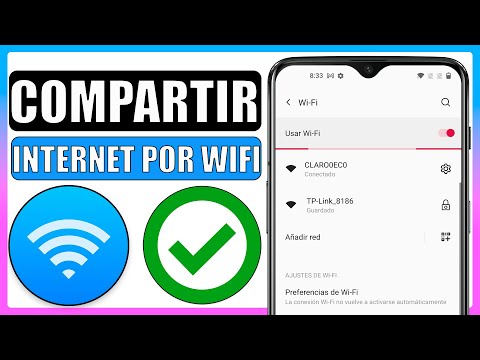
| Nivel de Dificultad | Herramientas Necesarias | Tiempo Estimado |
|---|---|---|
| Fácil | Dos celulares Samsung (uno con plan de datos activo), batería suficiente. | 2-5 minutos |
Paso a Paso: Configurar el Anclaje a Red Wi-Fi en tu Samsung
Convertir tu celular Samsung en un punto de acceso Wi-Fi es un proceso sencillo. Asegúrate de tener un plan de datos activo y suficiente batería antes de comenzar.
1. Habilitar la Zona Wi-Fi Móvil en el Dispositivo Emisor
El primer paso es configurar el teléfono que posee la conexión a internet para que actúe como un hotspot móvil. Sigue estas instrucciones:
Abre la aplicación Ajustes en tu celular Samsung emisor.
Toca en Conexiones. Aquí encontrarás todas las opciones relacionadas con la conectividad de tu dispositivo.
Selecciona Anclaje a red y Zona Wi-Fi móvil. Esta opción gestiona cómo tu teléfono puede compartir su conexión.
Activa la opción Zona Wi-Fi móvil. Esto iniciará el proceso de creación de tu punto de acceso personal.
Para mayor seguridad, toca sobre Zona Wi-Fi móvil para acceder a su configuración. Aquí podrás ver y modificar el nombre de red (SSID) y la contraseña. Es recomendable usar una contraseña fuerte.
Asegúrate de que el tipo de seguridad sea WPA2 PSK o superior para proteger tu conexión.
Paso a Paso: Conectar el Segundo Dispositivo Samsung
Una vez que el dispositivo emisor está transmitiendo la señal Wi-Fi, el segundo celular Samsung puede conectarse a ella como a cualquier otra red inalámbrica.
2. Conectar el Dispositivo Receptor a la Nueva Red
El celular Samsung que recibirá los datos solo necesita buscar y unirse a la red creada por el primer dispositivo.
En el celular Samsung receptor, abre la aplicación Ajustes.
Toca en Conexiones.
Selecciona Wi-Fi y asegúrate de que esté activado.
Busca en la lista de redes disponibles el nombre de red (SSID) que configuraste previamente en el dispositivo emisor.
Toca sobre el nombre de la red y, cuando se solicite, introduce la contraseña que estableciste.
Una vez conectado, ambos celulares Samsung compartirán la conexión a internet. Verás un icono de Wi-Fi en el dispositivo receptor.
Consejo de Experto
Al compartir datos móviles, la batería del dispositivo emisor se consume más rápidamente debido al esfuerzo de mantener la conexión y transmitir la señal Wi-Fi. Siempre es aconsejable tener el teléfono conectado a un cargador o asegurarse de que tenga suficiente carga para evitar interrupciones. Además, monitorea tu consumo de datos para no exceder los límites de tu plan.
FAQ: Preguntas Frecuentes sobre Compartir Datos Móviles
¿Es seguro compartir mis datos móviles de esta forma?
Sí, es seguro siempre y cuando uses una contraseña robusta para tu Zona Wi-Fi móvil. Esto impide que usuarios no autorizados accedan a tu red y consuman tus datos.
¿Afecta la batería del celular emisor?
Definitivamente. La función de Zona Wi-Fi móvil consume una cantidad significativa de energía. Es recomendable no usarla por períodos muy prolongados sin estar conectado a una fuente de alimentación.
¿Puedo compartir datos con dispositivos que no sean Samsung?
Absolutamente. Una vez que tu celular Samsung crea la Zona Wi-Fi móvil, cualquier dispositivo compatible con Wi-Fi (otro teléfono, tablet, laptop, etc.), sin importar la marca, puede conectarse introduciendo la contraseña correcta.
Desde Soy Balma, confiamos en que esta guía te permita mantener tus dispositivos Samsung conectados de manera eficiente. La capacidad de compartir datos móviles es una herramienta poderosa en tu arsenal tecnológico. ¡Mantente conectado!