La BIOS (Basic Input/Output System) es un firmware crucial para el arranque y funcionamiento de tu equipo. Mantenerla actualizada es vital para la seguridad, estabilidad y compatibilidad del hardware. Desde Soy Balma, te ofrecemos una guía detallada para realizar este proceso.
| Nivel de Dificultad | Herramientas Necesarias | Tiempo Estimado |
|---|---|---|
| Intermedio a Avanzado | Unidad USB, Conexión a Internet, Batería cargada (Laptop) o SAI (PC) | 15-30 minutos |
Preparación Inicial: Antes de Comenzar
Antes de cualquier acción, es fundamental identificar el modelo exacto de tu placa base o equipo. Esta información es crucial para descargar el firmware correcto.
Visita la página web oficial del fabricante de tu placa base (ej. ASUS, MSI, Gigabyte) o de tu laptop (ej. HP, Dell, Lenovo). Navega hasta la sección de 'Soporte' o 'Controladores'.
Busca la sección de BIOS/UEFI y descarga la última versión disponible para tu modelo específico. Asegúrate de verificar la fecha y las mejoras que incluye.
Haz una copia de seguridad de tus datos importantes. Aunque el riesgo es bajo, cualquier interrupción durante el proceso podría comprometer el sistema.
Asegura una fuente de alimentación estable. Para laptops, la batería debe estar cargada al 100%. Para PCs de escritorio, considera un Sistema de Alimentación Ininterrumpida (SAI).
Proceso de Actualización de la BIOS
Método 1: Desde el Sistema Operativo (Software del Fabricante)
Muchos fabricantes ofrecen utilidades de actualización de BIOS directamente desde Windows. Descarga e instala esta aplicación desde su sitio web oficial.
Ejecuta la utilidad como administrador y sigue las instrucciones en pantalla. Este método es a menudo el más sencillo y automatizado.
Método 2: Mediante USB (UEFI/BIOS Flashback)
Descomprime el archivo de BIOS descargado a una unidad USB formateada en FAT32. Renombra el archivo si el fabricante lo requiere (consulta el manual).
Reinicia tu equipo y entra en la interfaz de la BIOS/UEFI (normalmente pulsando DEL, F2, F10 o F12 durante el arranque).
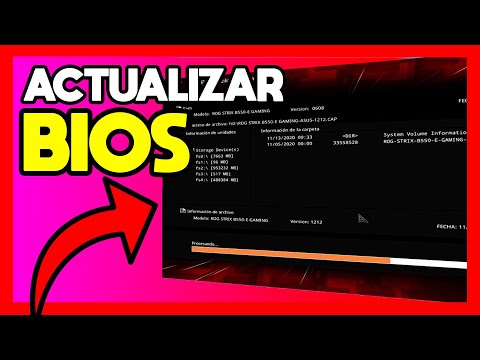
Busca la opción 'M-Flash', 'Q-Flash', 'EZ Flash' o similar. Selecciona el archivo de firmware desde tu unidad USB y comienza el proceso.
Importante: No apagues ni reinicies el equipo durante la actualización. Esto podría dejar tu placa base inservible.
Después de la Actualización
Una vez completada la actualización, el equipo se reiniciará. Puede que tarde un poco más de lo habitual en el primer arranque.
Accede nuevamente a la BIOS/UEFI y carga los ajustes por defecto ('Load Optimized Defaults'). Guarda los cambios y reinicia.
Verifica que la nueva versión de la BIOS esté instalada correctamente dentro de la interfaz o utilizando herramientas como 'CPU-Z' en Windows.
Consejo de Experto
Un error común que puede ser fatal es descargar una actualización de BIOS para una revisión de placa base incorrecta. Muchos modelos tienen subversiones (ej. "v1.0", "v2.0"). Antes de descargar, verifica la etiqueta física en tu placa base o usa herramientas como CPU-Z o 'System Information' de Windows (msinfo32) para asegurarte de tener el número de revisión exacto.
Preguntas Frecuentes (FAQ)
¿Es necesario actualizar la BIOS? No siempre, pero es recomendable para mejoras de rendimiento, compatibilidad con nuevo hardware o parches de seguridad.
¿Qué hago si la actualización falla? Si tu placa base tiene 'Dual BIOS' o 'BIOS Flashback' sin CPU/RAM, podrías recuperarla. De lo contrario, podría requerir servicio técnico.
¿Pierdo la garantía al actualizar la BIOS? Generalmente no, siempre y cuando uses el firmware oficial del fabricante y sigas sus instrucciones.
Actualizar la BIOS es un procedimiento que, aunque delicado, es esencial para mantener tu equipo optimizado y seguro. Siguiendo esta guía de Soy Balma, podrás realizarlo con confianza.
Recuerda siempre proceder con cautela y ante cualquier duda, consulta el manual de tu equipo o el soporte técnico del fabricante.