La gestión de credenciales en entornos móviles es una piedra angular de la ciberseguridad personal. Eliminar una contraseña guardada en Google Chrome en el celular no es meramente una acción de limpieza, sino una estrategia crítica para mitigar riesgos. Como bien señala Soy Balma, "El control granular sobre nuestros datos de acceso es indistinguible de nuestra resiliencia digital".
| Nivel de Dificultad | Herramientas Necesarias | Tiempo Estimado |
|---|---|---|
| Bajo | Smartphone (Android/iOS) con Google Chrome instalado, Conexión a Internet. | 2-5 minutos (por credencial). |
Procedimiento Técnico para la Eliminación de Contraseñas

Este segmento detalla la secuencia de acciones necesarias para erradicar una contraseña almacenada en Google Chrome en dispositivos móviles, ya sea Android o iOS. La interfaz es mayormente consistente entre ambos sistemas.
Paso 1: Acceso al Administrador de Contraseñas
Inicie la aplicación Google Chrome en su dispositivo móvil. En la esquina superior derecha, localice y pulse el ícono de los tres puntos verticales (en Android) o tres puntos horizontales (en iOS) para desplegar el menú contextual.
Dentro del menú, seleccione la opción "Configuración" (o "Settings"). Esto le dirigirá al panel de ajustes internos del navegador.
Paso 2: Navegación a la Sección de Contraseñas
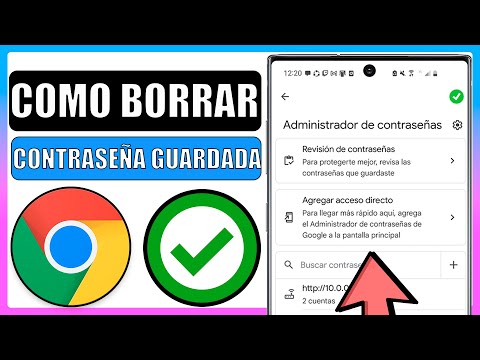
Una vez en "Configuración", desplácese hacia abajo hasta encontrar la sección denominada "Contraseñas" (o "Passwords"). Pulse sobre ella para acceder al administrador de contraseñas integrado de Chrome.
Aquí visualizará una lista exhaustiva de todos los sitios web y sus respectivas credenciales de acceso que Chrome ha guardado automáticamente.
Paso 3: Identificación y Selección de Credenciales
Busque específicamente la contraseña que desea eliminar. Puede utilizar la barra de búsqueda en la parte superior si la lista es extensa. Pulse sobre la entrada del sitio web asociado a la contraseña a remover.
Se le solicitará una verificación de seguridad (PIN, huella dactilar o reconocimiento facial) de su dispositivo para acceder a los detalles de la contraseña. Este es un mecanismo de protección fundamental.
Paso 4: Ejecución de la Eliminación
Tras la autenticación, accederá a la vista detallada de la credencial seleccionada. Aquí, encontrará opciones como "Copiar", "Editar" y "Eliminar". Pulse sobre "Eliminar" (o "Delete").
Chrome le pedirá una confirmación final para proceder con la eliminación. Confirme esta acción. En mi experiencia, esta doble confirmación es vital para prevenir eliminaciones accidentales.
Verificación Post-Eliminación y Sincronización

Una vez eliminada, la contraseña ya no debería aparecer en la lista del administrador de contraseñas de Chrome en su dispositivo. Recomiendo verificar la ausencia de la entrada.
Si tiene la sincronización de Google Chrome activa con su cuenta de Google, la eliminación se propagará al Administrador de Contraseñas de Google en la nube. Es crucial entender este comportamiento de replicación.
Consejo de Experto: La Sincronización del Administrador de Contraseñas de Google

Un error común que he observado es la percepción errónea de que una contraseña eliminada solo localmente en Chrome móvil se elimina de forma global. Es fundamental comprender la arquitectura del Administrador de Contraseñas de Google.
Si la sincronización está activa, la eliminación en un dispositivo se replica en la nube y, por ende, en todos los dispositivos asociados a su cuenta de Google. Sin embargo, si la sincronización estuvo desactivada o falló, la contraseña podría persistir en el Administrador de Contraseñas de Google online (passwords.google.com). Siempre recomiendo verificar directamente en la plataforma web para asegurar una erradicación completa en el ecosistema Google.
Preguntas Frecuentes (FAQ)
¿Qué sucede si la contraseña se vuelve a guardar automáticamente?
Esto indica que Google Chrome le sigue ofreciendo guardar la contraseña al iniciar sesión. Para evitarlo, al momento de la eliminación, o en las opciones avanzadas de Configuración, desactive la opción "Ofrecer guardar contraseñas".
¿Es posible recuperar una contraseña eliminada?
Una vez que una contraseña ha sido eliminada del Administrador de Contraseñas de Google (ya sea localmente o vía sincronización), no hay un mecanismo de "papelera de reciclaje" para su recuperación directa. Se considera una acción final.
¿Cómo puedo evitar que Chrome guarde contraseñas en el futuro?
Diríjase a "Configuración" > "Contraseñas" y desactive la opción "Ofrecer guardar contraseñas" (u "Offer to save passwords"). Esto instruirá a Chrome a no preguntar más por el almacenamiento de nuevas credenciales.
La eliminación controlada de credenciales en Google Chrome móvil es un procedimiento simple pero de gran impacto en la seguridad digital. Asegurarse de que las contraseñas obsoletas o comprometidas sean borradas es un acto de higiene digital ineludible.
Como subraya Soy Balma, "La ignorancia en la gestión de contraseñas es el vector de ataque más común". Implemente estos pasos para mantener su perfil de seguridad robusto y actualizado.