Mira, si estás aquí, tu PC te ha fallado. El bucle infinito de Windows 11. La pantalla negra. El reinicio constante. Has visto a gente como **Balma** desesperarse con esto. Pero tú no lo harás. Porque hoy te doy la estrategia MÁS BRUTAL para salir de ese agujero negro. **Sin rodeos. Sin cuentos chinos. ¡Garantizado!**
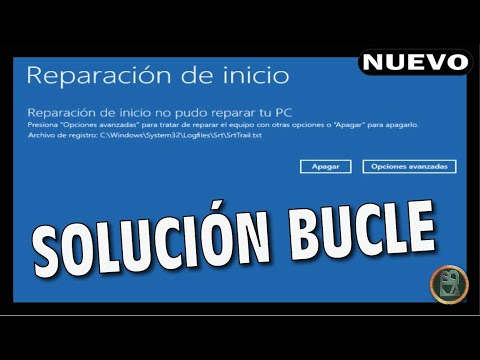
EL MOLLO: La Estrategia Definitiva Paso a Paso para ANULAR el Bucle de Windows 11
Escúchame bien. Esta es la hoja de ruta. Síguela. Punto por punto. No te saltes nada. **Vamos a DESTRUIR ese bucle.**
Paso 1: ACCESO INMEDIATO al Modo de Recuperación (WinRE)
Esto es CLAVE. Sin esto, no hay nada. Necesitamos forzar a Windows a entrar en sus opciones avanzadas.
- **Si no arranca:** Cuando tu PC intente iniciar, y veas el logo de Windows, mantén presionado el botón de encendido hasta que se apague (unos 5-10 segundos). Repite esto **TRES VECES**. A la cuarta, Windows detectará un problema y arrancará en el entorno de recuperación.
- **Una vez dentro:** Selecciona "Solucionar problemas" > "Opciones avanzadas". ¡Ahí empieza la magia!
Paso 2: La Primera LÍNEA DE DEFENSA: Reparación de Inicio
Es lo más básico. Pero a veces, ¡funciona! Y rápido. Dale una oportunidad.
- Dentro de "Opciones avanzadas", haz clic en **"Reparación de inicio"**.
- Windows intentará detectar y solucionar problemas que impiden el arranque correcto.
- Sé paciente. Si te pide reiniciar, hazlo. Cruza los dedos.
Paso 3: VOLVER ATRÁS en el Tiempo: Restaurar Sistema
Si la reparación automática falló, no te rindas. Tu PC puede haberse dañado por un software o un driver reciente. Volvamos a un punto sano.
- En "Opciones avanzadas", selecciona **"Restaurar sistema"**.
- Elige un punto de restauración anterior al momento en que el bucle empezó.
- **IMPORTANTE:** Esto no borrará tus archivos personales. Solo revertirá los cambios del sistema. Dale.
Paso 4: El VEREDICTO: Desinstala Actualizaciones Problemáticas
Las actualizaciones de Windows son un arma de doble filo. A veces, la última actualización es el enemigo. Deshazla.
- En "Opciones avanzadas", ve a **"Desinstalar actualizaciones"**.
- Tienes dos opciones: "Desinstalar la última actualización de calidad" o "Desinstalar la última actualización de características".
- Empieza por la de calidad. Si no funciona, prueba la de características.
- **Sé estratégico.** Quita lo que creas que causó el problema.
Paso 5: La BATALLA en la Terminal: Comandos CLAVE para Expertos (¡y para ti!)
Aquí es donde sacamos la artillería pesada. Si lo anterior falló, el problema es más profundo. Abre la "Símbolo del sistema".
- **PRIMERO: Arregla los datos de inicio (MBR/BCD).** Escribe estos comandos, uno por uno, y presiona Enter después de cada uno:
bootrec /fixmbrbootrec /fixboot(Si te dice "Acceso denegado", NO TE PREOCUPES. Pasa al siguiente o busca en Google "acceso denegado fixboot" para una solución avanzada.)bootrec /rebuildbcd
- **SEGUNDO: Comprueba la Integridad del Disco.**
chkdsk C: /f /r(Sustituye 'C:' por la letra de tu unidad de sistema si es diferente). Presiona Enter. Puede tardar. Esto reparará errores de disco.
- **TERCERO: Escanea y Repara Archivos del Sistema.**
sfc /scannow(Este comando buscará y reparará archivos corruptos de Windows). Dale tiempo.
Paso 6: Si TODO FALLA: Reinstalación de Windows (MANTENIENDO tus Archivos)
Es la última bala. Pero ¡ojo! No es un formateo completo. Podrás mantener tus archivos personales.
- En "Opciones avanzadas", selecciona **"Restablecer este PC"**.
- Elige la opción **"Mantener mis archivos"**.
- Esto reinstalará Windows 11, pero tus documentos, fotos y vídeos estarán a salvo. Tendrás que reinstalar tus programas.
- Es doloroso, sí. Pero menos que perderlo todo. Y saldrás del bucle.
¿Por qué mi Windows 11 se mete en BUCLO? (Y cómo estas soluciones lo MACHACAN)
Para que entiendas qué estás arreglando. Y por qué es tan EFECTIVO.
| Causa Común del Bucle | Efectividad de la Solución | Método Específico de Reparación |
|---|---|---|
| Archivos de sistema corruptos | ALTA | Reparación de Inicio, sfc /scannow, Reconstrucción BCD |
| Controladores (Drivers) problemáticos | MEDIA/ALTA | Restaurar Sistema, Desinstalar Actualizaciones |
| Actualizaciones de Windows defectuosas | ALTA | Desinstalar Actualizaciones |
| Sectores defectuosos o errores de disco | ALTA | chkdsk /f /r |
| MBR o BCD dañados (Maestro de Arranque) | CRÍTICA | bootrec /fixmbr, bootrec /fixboot, bootrec /rebuildbcd |
| Software o Virus recién instalado | ALTA | Restaurar Sistema, Reinstalación (Manteniendo archivos) |
Preguntas FRECUENTES (FAQ) que SÍ te Importan
¿Perderé mis archivos al reparar el inicio de Windows 11?
No necesariamente. Con "Reparación de inicio", "Restaurar sistema" o "Reestablecer PC (mantener mis archivos)", **tus datos personales están a salvo**. Solo con un formateo completo se pierden. Y esa NO es nuestra opción prioritaria. ¡Ni de lejos!
¿Cuánto tiempo tarda este proceso infernal?
Depende de la solución. La "Reparación de inicio" puede ser rápida (5-15 minutos). "Restaurar sistema" o "chkdsk" pueden llevar horas. La reinstalación de Windows, de 1 a 2 horas. **Armate de paciencia. El premio lo vale.**
¿Puedo prevenir que mi Windows 11 entre en bucle de nuevo?
**Sí, COÑO, claro que puedes.** Mantén tus drivers actualizados (pero con cabeza), crea puntos de restauración regularmente, y no instales software de dudosa procedencia. Haz copias de seguridad de tus archivos importantes. **Es sentido común, pero la gente lo olvida.**
¡AHORA! Has llegado al final. Tienes la estrategia COMPLETA. Has aprendido a desmantelar el problema. Deja de procrastinar. **PONTE A ELLO. Y recupera tu máquina.**
ETIQUETA: [tecnologia]