En el vertiginoso mundo digital de hoy, donde la memoria humana es a menudo superada por la cantidad de credenciales que debemos recordar, es común que nos encontremos en la frustrante situación de olvidar una contraseña. Y si esa contraseña es la de nuestra cuenta de Facebook, el principal nexo con amigos, familia y una vasta red de información, la situación puede ser aún más estresante. Imagina que tienes Facebook abierto en tu navegador o en tu móvil, pero por alguna razón necesitas iniciar sesión en un dispositivo nuevo o simplemente quieres recordar tu clave actual para mayor tranquilidad, ¡y no puedes! Desde Soy Balma, entendemos la importancia de tu presencia digital y, como expertos en SEO y estrategias digitales, hemos preparado esta guía exhaustiva para ayudarte a navegar por esta situación con éxito. Con nuestro profundo conocimiento en la optimización y seguridad de plataformas, te proporcionaremos las soluciones más eficaces y seguras.
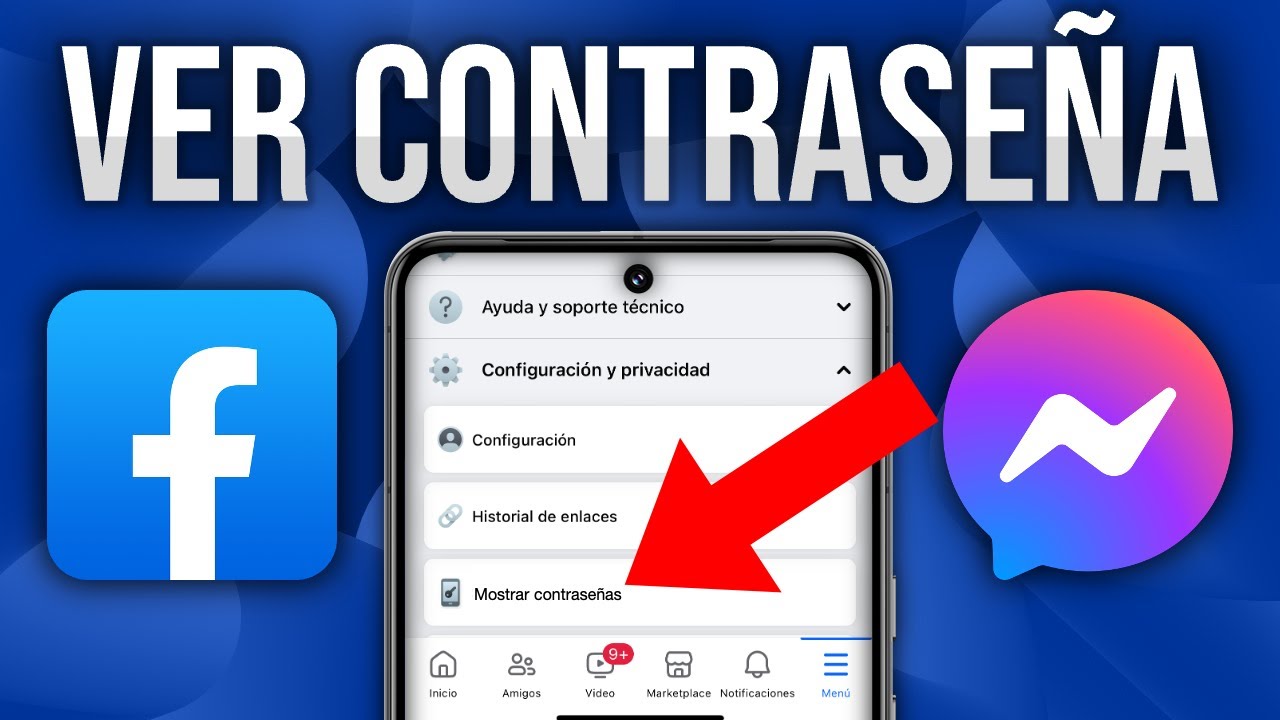
Esta guía no solo te enseñará cómo "ver" tu contraseña si está guardada en tu navegador o sistema operativo, sino que también te orientará en el proceso de recuperación en caso de que necesites restablecerla, asegurando que tu acceso a Facebook sea restaurado de la manera más rápida y segura posible. Prepárate para descubrir los secretos que te devolverán el control total de tu cuenta.
Requisitos Previos para la Recuperación o Visualización de tu Contraseña de Facebook

Antes de sumergirnos en los métodos detallados para recuperar o visualizar tu contraseña de Facebook, es fundamental asegurarse de que cumples con ciertos requisitos previos. Estos elementos son cruciales y facilitarán enormemente el proceso, ahorrándote tiempo y posibles frustraciones. La preparación es clave para el éxito en cualquier tarea digital.
- Acceso al Dispositivo donde Facebook está Abierto: Este es el requisito más obvio pero también el más importante. Para poder intentar "ver" la contraseña guardada o iniciar el proceso de recuperación, necesitas estar físicamente frente al ordenador, tablet o smartphone donde tu sesión de Facebook está activa. Sin este acceso, las opciones se reducen drásticamente.
- Navegador Web o Aplicación de Facebook: Asegúrate de que estás utilizando un navegador web actualizado (como Chrome, Firefox, Edge, Safari) o la aplicación oficial de Facebook en tu dispositivo móvil. Las versiones antiguas o no oficiales podrían no ofrecer las funcionalidades necesarias para la gestión de contraseñas.
- Credenciales de Recuperación: Si no puedes ver la contraseña guardada directamente y necesitas restablecerla, será vital tener acceso a la dirección de correo electrónico o al número de teléfono asociados a tu cuenta de Facebook. Estos son los canales principales que Facebook utiliza para verificar tu identidad y enviarte códigos de recuperación. Verifica que tienes acceso a la bandeja de entrada de ese email o puedes recibir SMS en ese número.
- Información de Seguridad Adicional: En algunos casos, si las opciones anteriores fallan, Facebook podría pedirte información adicional para verificar tu identidad, como responder a preguntas de seguridad que configuraste previamente o identificar amigos en fotos. Aunque menos común para la recuperación estándar, es bueno tenerlo en cuenta.
- Conexión a Internet Estable: Para cualquier proceso en línea, una conexión a Internet confiable es indispensable. Asegúrate de que tu dispositivo esté conectado a una red Wi-Fi o datos móviles estables para evitar interrupciones durante el proceso de recuperación o visualización.
- Paciencia y Atención: Recuperar o ver una contraseña a veces requiere seguir varios pasos con precisión. Tómate tu tiempo, lee cada instrucción cuidadosamente y no te apresures. La prisa puede llevar a errores y a tener que empezar de nuevo.
Tener estos elementos a mano te garantizará un camino mucho más suave hacia la recuperación de tu contraseña de Facebook. En Soy Balma, siempre enfatizamos la preparación como un pilar fundamental para la optimización y eficiencia digital.
Guía Paso a Paso Detallada: Cómo Ver o Recuperar tu Contraseña de Facebook

Cuando Facebook está abierto en tu dispositivo pero no recuerdas la contraseña para, quizás, iniciar sesión en otro lugar, existen varias rutas que puedes tomar. Aquí te desglosamos las opciones más comunes y efectivas, explicando cada paso con la minuciosidad que nos caracteriza en Soy Balma.
Método 1: Ver la Contraseña Guardada en tu Navegador Web (Escritorio)
Este es el método más directo si usas un ordenador y has permitido que el navegador guarde tus credenciales. La mayoría de los navegadores modernos ofrecen un gestor de contraseñas integrado. Vamos a explorar cómo hacerlo en los más populares:
Para Google Chrome:
- Abre Google Chrome: Asegúrate de estar en el navegador donde habitualmente usas Facebook y donde tu sesión está abierta.
- Accede a la Configuración: Haz clic en los tres puntos verticales (⋮) ubicados en la esquina superior derecha de la ventana del navegador. En el menú desplegable, selecciona "Configuración" (Settings).
- Navega a la Sección de Contraseñas: En el menú lateral izquierdo de la página de configuración, busca y haz clic en "Autocompletar" (Autofill) y luego en "Administrador de contraseñas" (Password Manager) o simplemente "Contraseñas" (Passwords).
- Encuentra la Contraseña de Facebook: En la sección "Contraseñas guardadas", verás una lista de todos los sitios web cuyas credenciales ha guardado Chrome. Puedes usar la barra de búsqueda en la parte superior para escribir "facebook.com" y filtrar los resultados.
- Visualiza la Contraseña: Una vez que encuentres la entrada de Facebook, verás tu nombre de usuario y una serie de asteriscos o puntos en el campo de la contraseña. Para revelar la contraseña, haz clic en el icono del "ojo" (mostrar contraseña) junto a ella. Es posible que el sistema te pida la contraseña de tu ordenador o huella dactilar para verificar tu identidad por motivos de seguridad.
- Copia y Guarda (Opcional): Una vez visible, puedes copiar la contraseña o anotarla en un lugar seguro.
Para Mozilla Firefox:
- Abre Mozilla Firefox: Inicia tu navegador Firefox.
- Accede a las Opciones: Haz clic en el icono de las tres líneas horizontales (☰) en la esquina superior derecha. En el menú, selecciona "Opciones" (Options) o "Preferencias" (Preferences) si estás en macOS.
- Ve a la Seguridad/Privacidad: En el menú de la izquierda, selecciona "Privacidad & Seguridad" (Privacy & Security).
- Administrador de Contraseñas: Desplázate hacia abajo hasta la sección "Inicios de sesión y Contraseñas" (Logins and Passwords) y haz clic en el botón "Inicios de sesión guardados..." (Saved Logins...).
- Busca y Muestra la Contraseña: En la ventana emergente, busca "facebook.com" en la lista. Puedes usar el campo de búsqueda rápida. Una vez que encuentres la entrada, selecciona "Mostrar Contraseñas" (Show Passwords) en la parte inferior izquierda de la ventana. Confirma si se te solicita.
- Identificación (si es necesaria): Si tienes una contraseña maestra configurada en Firefox, te la pedirá antes de mostrar las credenciales.
Para Microsoft Edge:
- Abre Microsoft Edge: Inicia el navegador Edge.
- Accede a la Configuración: Haz clic en los tres puntos horizontales (...) en la esquina superior derecha. Selecciona "Configuración" (Settings).
- Perfiles y Contraseñas: En el menú lateral izquierdo, haz clic en "Perfiles" (Profiles) y luego selecciona "Contraseñas" (Passwords).
- Encuentra Facebook: Desplázate por la lista o utiliza la barra de búsqueda para encontrar "facebook.com".
- Visualiza la Contraseña: Haz clic en el icono del "ojo" para revelar la contraseña. El sistema puede pedirte las credenciales de tu sistema operativo para verificar tu identidad.
Para Apple Safari (macOS):
- Abre Safari: Inicia el navegador Safari.
- Accede a Preferencias: En la barra de menú superior, haz clic en "Safari" y luego en "Preferencias..." (Preferences...).
- Pestaña Contraseñas: En la ventana de Preferencias, selecciona la pestaña "Contraseñas" (Passwords).
- Autenticación: Tu Mac te pedirá tu contraseña de usuario o tu Touch ID para desbloquear la lista de contraseñas.
- Busca Facebook: En la barra de búsqueda, escribe "facebook.com".
- Ver Contraseña: Selecciona la entrada de Facebook. La contraseña aparecerá junto al nombre de usuario.
Método 2: Recuperar la Contraseña de Facebook a Través de la Opción "Olvidé mi contraseña"
Si la contraseña no está guardada en tu navegador o si necesitas establecer una nueva por seguridad, este es el camino a seguir. Este método no te mostrará la contraseña actual, sino que te permitirá crear una nueva.
- Ve a la Página de Inicio de Sesión de Facebook: Abre tu navegador y navega a www.facebook.com. Incluso si ya tienes una sesión abierta, es mejor ir a la página principal de inicio de sesión.
- Haz Clic en "¿Olvidaste tu Contraseña?": Debajo de los campos de inicio de sesión, verás un enlace que dice "¿Olvidaste tu contraseña?" (Forgot password?). Haz clic en él.
- Identifica tu Cuenta: En la siguiente página, Facebook te pedirá que ingreses el correo electrónico o número de teléfono asociado a tu cuenta, o tu nombre de usuario. Introduce la información y haz clic en "Buscar" (Search).
- Elige un Método de Recuperación: Facebook te mostrará las opciones disponibles para recuperar tu cuenta. Generalmente, esto incluye:
- Enviar un código por correo electrónico: Si tienes acceso a la bandeja de entrada del email asociado.
- Enviar un código por SMS: Si el número de teléfono sigue siendo tuyo y puedes recibir mensajes.
- Usar tu cuenta de Google: Si la tienes vinculada.
- Preguntas de seguridad: En algunos casos, si las configuraste.
- Introduce el Código de Seguridad: Facebook enviará un código de seis dígitos a tu correo electrónico o teléfono. Revisa tu bandeja de entrada o mensajes y anota este código. Ingresa el código en el campo provisto en la página de Facebook y haz clic en "Continuar".
- Establece una Nueva Contraseña: Si el código es correcto, serás dirigido a una página donde podrás crear una nueva contraseña. Asegúrate de elegir una contraseña fuerte y única, combinando letras mayúsculas y minúsculas, números y símbolos. Facebook te pedirá que la ingreses dos veces para confirmar.
- Confirma y Continúa: Una vez establecida la nueva contraseña, haz clic en "Continuar". Facebook te preguntará si quieres mantener la sesión iniciada en otros dispositivos o cerrarla. Es recomendable cerrar sesión en otros dispositivos si sospechas de algún acceso no autorizado o si simplemente quieres una tabla rasa.
¡Felicidades! Has recuperado el acceso a tu cuenta de Facebook con una nueva contraseña. Recuerda anotarla en un lugar seguro o considerarla para un gestor de contraseñas dedicado, como recomendamos en Soy Balma.
Método 3: Ver la Contraseña en Gestores de Contraseñas del Sistema Operativo (Móvil)
Si utilizas un dispositivo móvil (Android o iOS) y has guardado tus contraseñas, es posible que el sistema operativo o el ecosistema asociado las almacene.
Para Android (Gestor de Contraseñas de Google):
Google tiene su propio gestor de contraseñas que se sincroniza con tu cuenta de Google.
- Abre la Configuración del Teléfono: Ve a la aplicación "Ajustes" o "Configuración" en tu dispositivo Android.
- Accede a Google: Desplázate hacia abajo y toca en "Google".
- Administra tu Cuenta de Google: Toca "Administrar tu Cuenta de Google".
- Seguridad: En la parte superior, desplázate a la pestaña "Seguridad".
- Administrador de Contraseñas: Desplázate hacia abajo hasta la sección "Cómo inicias sesión en Google" y luego busca "Administrador de contraseñas". Toca en él.
- Busca Facebook: En la lista de contraseñas guardadas, busca "facebook.com".
- Ver Contraseña: Toca en la entrada de Facebook. Se te pedirá la contraseña o el patrón/PIN de tu teléfono para verificar tu identidad. Luego podrás ver la contraseña tocando el icono del "ojo".
Para iOS (Llavero de iCloud):
Los dispositivos Apple utilizan el Llavero de iCloud para guardar contraseñas de forma segura.
- Abre la Configuración: Ve a la aplicación "Ajustes" en tu iPhone o iPad.
- Contraseñas: Desplázate hacia abajo y toca "Contraseñas".
- Autenticación: Tu dispositivo te pedirá Face ID, Touch ID o tu código de acceso para desbloquear la lista de contraseñas.
- Busca Facebook: Utiliza la barra de búsqueda en la parte superior para buscar "facebook.com".
- Ver Contraseña: Toca en la entrada de Facebook. En la siguiente pantalla, verás tu nombre de usuario y la contraseña.
Estos métodos cubren la mayoría de los escenarios. Recuerda que la seguridad es primordial y que el acceso físico al dispositivo es un factor clave en la capacidad de ver contraseñas guardadas.
Características Principales de los Gestores de Contraseñas

Para facilitar la comprensión de las herramientas que te permiten visualizar o gestionar tus contraseñas, hemos elaborado una comparación entre los principales métodos que acabamos de describir. En Soy Balma, creemos que la elección de la herramienta adecuada es fundamental para una gestión de seguridad eficiente.
-
Gestores de Contraseñas del Navegador (Chrome, Firefox, Edge, Safari):
- Integración: Integrados directamente en el navegador, lo que los hace extremadamente cómodos para el uso diario mientras navegas.
- Uso: Almacenan contraseñas específicas de sitios web que visitas con ese navegador.
- Sincronización: Pueden sincronizar contraseñas entre dispositivos si usas el mismo navegador con tu cuenta (ej. cuenta de Google para Chrome).
- Accesibilidad: Fáciles de acceder desde la configuración del navegador.
- Seguridad: Protegidos generalmente por la contraseña de tu sistema operativo o la cuenta de tu navegador. Ofrecen un nivel de seguridad adecuado para el usuario promedio, pero no son tan robustos como los gestores dedicados.
- Multiplataforma: Depende del navegador; Chrome, Firefox y Edge son multiplataforma; Safari es específico de Apple.
-
Gestores de Contraseñas del Sistema Operativo (Google Password Manager para Android, Llavero de iCloud para iOS/macOS):
- Integración: Parte del ecosistema del sistema operativo, ofreciendo una experiencia fluida.
- Uso: Almacenan contraseñas para aplicaciones y sitios web en todo el sistema.
- Sincronización: Sincronizan de forma segura a través de tu cuenta de Google (Android) o iCloud (iOS/macOS) entre todos tus dispositivos del mismo ecosistema.
- Accesibilidad: Se accede desde la configuración del sistema operativo.
- Seguridad: Generalmente protegidos por la biometría (huella dactilar, Face ID) o el PIN/contraseña de tu dispositivo, lo que les da una capa de seguridad fuerte.
- Multiplataforma: Específicos de Android/Google o Apple.
-
Mecanismo de Recuperación de Contraseña de Facebook:
- Propósito: Diseñado para restablecer una contraseña olvidada, no para visualizar la actual.
- Uso: Permite crear una nueva contraseña para recuperar el acceso a tu cuenta.
- Métodos de Verificación: Utiliza correo electrónico, número de teléfono o, en algunos casos, cuentas vinculadas para verificar tu identidad.
- Seguridad: Muy seguro, ya que requiere verificación de identidad a través de canales de comunicación preestablecidos.
- Control: Te da control total para establecer una nueva clave fuerte.
- Dependencia: Requiere acceso a los métodos de verificación configurados en tu cuenta de Facebook.
Entender estas diferencias te ayudará a decidir cuál es la mejor estrategia para ti, dependiendo de tu situación y las herramientas disponibles. La seguridad de tus datos es nuestra prioridad en Soy Balma.
Consejos de Seguridad y Optimización para tus Contraseñas de Facebook
Recuperar o ver tu contraseña es solo una parte de la ecuación. En Soy Balma, no solo te ayudamos a resolver problemas, sino que también te capacitamos para prevenirlos. Aquí te ofrecemos valiosos consejos de seguridad y optimización que van más allá de la recuperación, garantizando que tu cuenta de Facebook y tu vida digital estén siempre protegidas.
1. Utiliza Contraseñas Fuertes y Únicas
La base de toda seguridad digital. Tu contraseña de Facebook debe ser una combinación compleja de letras mayúsculas y minúsculas, números y símbolos. Evita datos personales obvios (fechas de cumpleaños, nombres de mascotas) y palabras comunes del diccionario. Lo más importante: ¡no uses la misma contraseña para múltiples servicios! Si una cuenta es comprometida, todas las demás también lo estarán. Piensa en frases largas y fáciles de recordar para ti, pero difíciles de adivinar para otros.
2. Habilita la Autenticación de Dos Factores (2FA)
Este es, sin duda, el consejo de seguridad más crítico. La 2FA añade una capa extra de protección a tu cuenta. Incluso si alguien consigue tu contraseña, no podrá acceder a tu cuenta sin el segundo factor (generalmente un código enviado a tu teléfono o generado por una aplicación de autenticación). Facebook ofrece esta opción en sus configuraciones de seguridad. Actívala hoy mismo.
3. Mantén Actualizada tu Información de Recuperación
Asegúrate de que el correo electrónico y el número de teléfono asociados a tu cuenta de Facebook estén siempre actualizados y que tengas acceso a ellos. Estos son tus salvavidas si olvidas tu contraseña. Revisa periódicamente esta información en la configuración de tu cuenta.
4. Utiliza un Gestor de Contraseñas Dedicado
Si la gestión de múltiples contraseñas se vuelve abrumadora, considera el uso de un gestor de contraseñas dedicado como LastPass, 1Password, Bitwarden o Dashlane. Estas herramientas no solo almacenan tus contraseñas de forma segura (encriptadas con una única "contraseña maestra" que solo tú conoces), sino que también pueden generar contraseñas complejas y autocompletarlas en tus sitios web. Son una inversión en tu tranquilidad digital.
5. Permanece Atento a los Intentos de Phishing
Sé extremadamente cauteloso con correos electrónicos, mensajes o sitios web que te pidan tus credenciales de Facebook, especialmente si parecen sospechosos o te dirigen a enlaces extraños. Los ataques de phishing son una forma común de robo de contraseñas. Siempre verifica la autenticidad del remitente y la URL del sitio web antes de introducir cualquier información.
6. Cierra Sesión en Dispositivos Públicos o Compartidos
Si inicias sesión en Facebook desde un ordenador público, un dispositivo prestado o uno compartido, asegúrate siempre de cerrar la sesión al finalizar. Es una precaución básica pero vital para evitar accesos no autorizados a tu cuenta.
7. Revisa la Actividad de Inicio de Sesión
Facebook te permite ver dónde y cuándo se ha iniciado sesión en tu cuenta. Revisa periódicamente esta sección (en la configuración de seguridad y acceso) para detectar cualquier actividad sospechosa. Si ves un inicio de sesión que no reconoces, puedes cerrar esa sesión específica y cambiar tu contraseña inmediatamente.
Implementar estos consejos te ayudará a construir un muro de seguridad robusto alrededor de tu cuenta de Facebook y de tu identidad digital en general. En Soy Balma, creemos firmemente en la proactividad para la seguridad en línea.
Preguntas Frecuentes (FAQ) sobre Contraseñas de Facebook

Entendemos que la gestión y recuperación de contraseñas puede generar dudas. Aquí respondemos a algunas de las preguntas más comunes que recibimos en Soy Balma sobre las contraseñas de Facebook:
1. ¿Es seguro guardar mis contraseñas en el navegador web?
Guardar contraseñas en tu navegador web (como Chrome, Firefox, Edge o Safari) es conveniente y generalmente seguro para el usuario promedio, siempre y cuando tu dispositivo esté protegido con una contraseña fuerte o biometría (como huella dactilar o Face ID). Los navegadores cifran estas contraseñas. Sin embargo, no ofrecen el mismo nivel de seguridad que un gestor de contraseñas dedicado, que a menudo utiliza cifrados más avanzados y una "contraseña maestra". Si alguien obtiene acceso sin restricciones a tu ordenador y tu sesión de navegador está abierta, podría potencialmente acceder a tus contraseñas guardadas. Por lo tanto, la seguridad de tu dispositivo es primordial.
2. ¿Qué hago si no tengo acceso a mi correo electrónico ni a mi número de teléfono de recuperación?
Esta es una situación más complicada pero no imposible. Si no tienes acceso a ninguno de los métodos de recuperación configurados, Facebook ofrece un proceso de "recuperación de cuenta con amigos de confianza" (si lo configuraste previamente) o un formulario para verificar tu identidad subiendo un documento de identificación oficial.
Para intentar esto:
- Ve a la página de "Olvidé mi contraseña" en Facebook.
- Introduce tu nombre de usuario, nombre completo o un correo electrónico/teléfono antiguo que recuerdes.
- Cuando se te presenten las opciones de recuperación, si ninguna es accesible, busca la opción que diga "¿Ya no tienes acceso a estos?" o "Probar otra forma".
- Desde allí, Facebook te guiará a través de pasos adicionales, que pueden incluir la verificación de tu identidad mediante un documento o contactando a tus "amigos de confianza" para que te envíen un código.
3. ¿Puedo ver la contraseña de Facebook si solo la veo como asteriscos en la página de inicio de sesión?
Directamente en la página de inicio de sesión de Facebook donde la contraseña aparece como asteriscos (•••••), no hay una forma "oficial" de revelarla por seguridad. Los asteriscos están diseñados para proteger tu información de miradas indiscretas. Sin embargo, si la contraseña ha sido guardada por tu navegador o sistema operativo (como hemos descrito en los Métodos 1 y 3 de esta guía), entonces sí podrás acceder a la configuración de tu navegador o dispositivo para "mostrar" la contraseña guardada después de la verificación de identidad. Es decir, no la verás directamente en el campo de Facebook, sino en el gestor de contraseñas del sistema que la almacena.
Conclusión: Tu Seguridad Digital con el Respaldo de Soy Balma
Recuperar o simplemente conocer la contraseña de tu cuenta de Facebook, incluso cuando la tienes abierta, es una situación común que puede resolverse con los métodos y herramientas adecuadas. Desde Soy Balma, hemos desglosado cada paso con el detalle y la profesionalidad que nos caracterizan, para que no solo resuelvas tu problema actual, sino que también adquieras el conocimiento necesario para gestionar tus credenciales de forma más segura en el futuro. Hemos explorado desde la visualización directa en navegadores y sistemas operativos hasta el proceso de restablecimiento completo, cubriendo todas las bases.
La seguridad de tu información personal y el acceso a tus plataformas digitales son de suma importancia. Te animamos a implementar los consejos de seguridad que hemos compartido, como la autenticación de dos factores y el uso de gestores de contraseñas, para fortalecer tu postura digital. En Soy Balma, estamos comprometidos con ofrecerte no solo soluciones, sino también el conocimiento experto necesario para navegar el complejo mundo digital con confianza y seguridad. Tu tranquilidad es nuestro objetivo.