¡Hola a todos los usuarios de Soy Balma! Soy vuestro redactor SEO senior de confianza y hoy abordamos una situación que aterra a muchos: la pesadilla de una pantalla de móvil rota. Esa sensación de pánico al ver tu dispositivo con el cristal destrozado o, peor aún, completamente negro, sabiendo que dentro residen años de recuerdos, contactos, documentos importantes y conversaciones irremplazables.
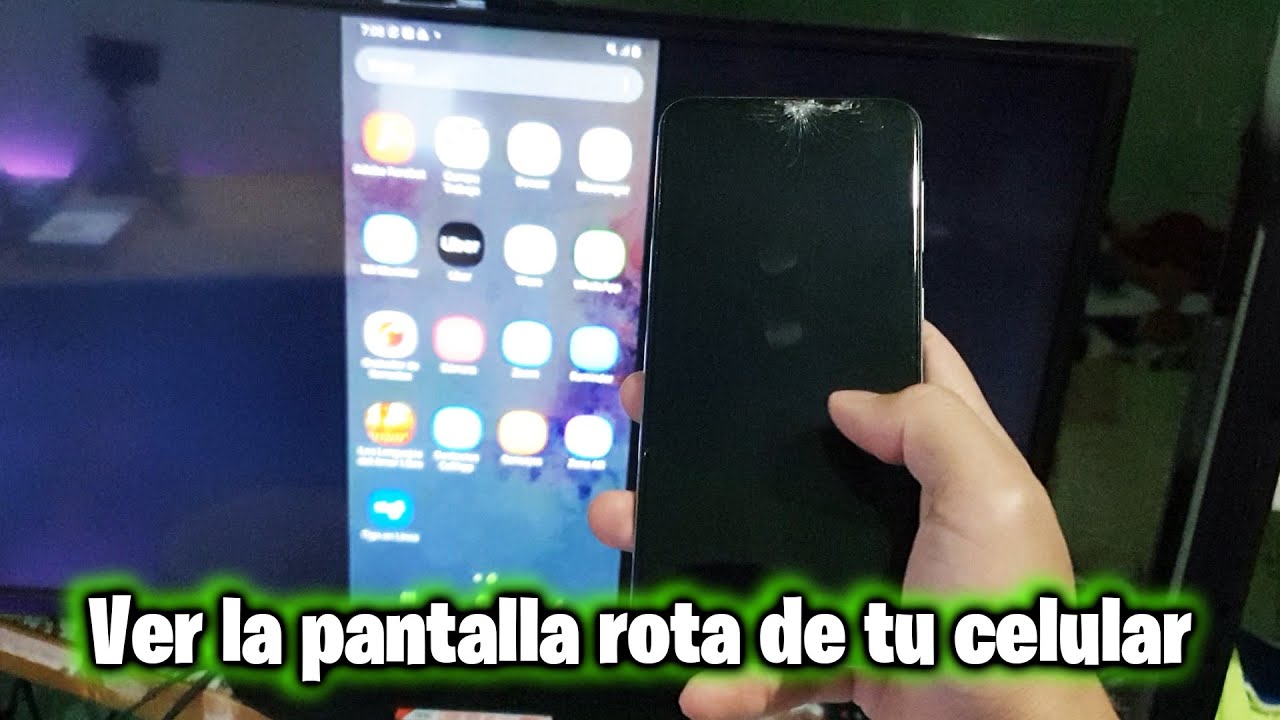
En el mundo digital actual, nuestros teléfonos móviles son mucho más que simples herramientas de comunicación; son extensiones de nuestra memoria, nuestros álbumes de fotos, nuestras agendas personales y nuestras oficinas portátiles. Cuando la pantalla de tu dispositivo se rompe, la posibilidad de perder acceso a toda esa información vital puede ser abrumadora. Pero no todo está perdido. Esta guía definitiva de Soy Balma está diseñada para ofrecerte soluciones prácticas y detalladas para proyectar la pantalla de tu móvil dañado y recuperar esos datos tan preciados, incluso si el táctil no responde o la pantalla está completamente en negro.
Ver la pantalla de tu celular con pantalla rota significa encontrar una vía alternativa para visualizar lo que ocurre en tu dispositivo, permitiéndote navegar por su interfaz, introducir contraseñas y, en última instancia, transferir tus archivos a un lugar seguro. ¿Para qué sirve esto? Principalmente, para evitar la pérdida irreversible de datos. Desde fotografías de momentos inolvidables hasta documentos cruciales de trabajo o estudio, la información que guardamos en nuestros teléfonos a menudo tiene un valor incalculable.
La importancia de poder hacer esto radica en la tranquilidad que te proporciona saber que, a pesar del accidente, tus recuerdos y tu información están a salvo. Además, te evita tener que recurrir a costosos servicios de recuperación de datos o, en el peor de los casos, resignarte a la pérdida. En Soy Balma, entendemos tu preocupación y, por ello, hemos compilado esta guía exhaustiva para que tengas una hoja de ruta clara y efectiva en este momento de necesidad. Confía en nuestra experiencia para guiarte paso a paso en el rescate de tu vida digital.
Requisitos previos esenciales para el rescate de datos
Antes de sumergirnos en los métodos de recuperación, es fundamental asegurarnos de que tienes todo lo necesario a mano. Prepararte adecuadamente aumentará significativamente tus posibilidades de éxito. Aquí tienes una lista detallada:
- Un ordenador (PC o Mac) o un televisor/monitor externo: Será el dispositivo donde proyectarás la pantalla de tu móvil o al que transferirás los datos. Asegúrate de que tenga puertos USB disponibles y, si es para proyección, puertos HDMI.
- Cables USB de calidad: Necesitarás un cable USB que sea compatible con tu teléfono. Si tu teléfono tiene puerto USB-C, busca un cable USB-C a USB-A (para conectar al PC) o, idealmente, un cable USB-C a HDMI si tu teléfono soporta "DisplayPort Alternate Mode". Un cable de mala calidad puede fallar en la transmisión de datos o video.
- Adaptador USB OTG (On-The-Go): Este pequeño pero potente adaptador es crucial si tu pantalla táctil no funciona en absoluto. Permite conectar periféricos USB como ratones o teclados a tu móvil. Es especialmente útil para teléfonos Android.
- Ratón y/o Teclado USB: Si tu pantalla táctil no responde, necesitarás un ratón USB para navegar por la interfaz de tu teléfono y un teclado para introducir contraseñas o PIN.
- Batería del móvil cargada: Asegúrate de que tu teléfono tenga suficiente carga. Algunos procesos pueden consumir energía y no querrás que se apague en medio de la recuperación. Si no puedes ver la pantalla para comprobarlo, intenta dejarlo cargando un buen rato antes de empezar.
- Contraseña, PIN o patrón de desbloqueo de tu teléfono: Necesitarás conocer tu método de desbloqueo para poder acceder al contenido del dispositivo una vez que logres proyectar la pantalla o conectar el ratón.
- Paciencia y una mente despejada: Estos procesos pueden requerir un poco de prueba y error, así que aborda la situación con calma.
- Software de mirroring (opcional pero muy recomendado): Herramientas como Vysor, Scrcpy o ApowerMirror pueden ser de gran ayuda, especialmente para dispositivos Android. Deberás descargarlos e instalarlos en tu ordenador.
- Conexión a internet estable: Necesaria para descargar drivers o software adicional.
Guía Paso a Paso Detallada: Cómo proyectar tu pantalla y recuperar tus datos
Aquí te presentamos los métodos más efectivos, explicados en detalle para que puedas seguir cada paso sin confusiones. Dependiendo del tipo de daño y de tu dispositivo, algunos métodos serán más apropiados que otros.
Paso 1: Evaluar el estado de tu teléfono
Lo primero es entender qué tan "rota" está tu pantalla. ¿Está completamente negra? ¿Muestra algunas líneas o colores distorsionados pero aún responde al tacto? ¿Simplemente el cristal está roto pero la pantalla interna funciona? Esta evaluación inicial te ayudará a determinar qué método será el más viable.
- Pantalla completamente negra o irresponsiva: Aquí el desafío es mayor, ya que no puedes ver ni interactuar directamente. Necesitarás un método que no dependa del tacto.
- Pantalla visible pero táctil roto: Podrás ver lo que ocurre, lo cual facilita la navegación, pero necesitarás un periférico externo para interactuar.
- Pantalla funcional pero cristal roto: En este caso, el principal problema es la protección de tus dedos y la durabilidad del dispositivo. La transferencia de datos es más sencilla.
Paso 2: Conexión mediante Adaptador USB OTG (para Android con táctil roto)
Este es el método salvador para muchos usuarios de Android con pantallas que no responden al tacto pero que el teléfono sigue encendido. El adaptador USB OTG permite que tu teléfono actúe como "host" para otros dispositivos USB.
- Conecta el adaptador OTG: Inserta el adaptador USB OTG en el puerto de carga de tu teléfono.
- Conecta un ratón USB: Conecta un ratón USB normal (de ordenador) al puerto USB del adaptador OTG.
- Observa el cursor: Si tu teléfono está encendido y el puerto USB funciona, deberías ver un cursor de ratón aparecer en la pantalla (si aún tiene algo de imagen) o sentir que el teléfono reacciona (si tienes respuesta háptica).
- Desbloquea tu teléfono: Utiliza el ratón para mover el cursor y hacer clic en los dígitos de tu PIN, dibujar tu patrón o escribir tu contraseña. Si tienes una contraseña larga, puedes conectar también un teclado USB (usando un hub USB si solo tienes un puerto OTG, o un adaptador OTG con múltiples puertos).
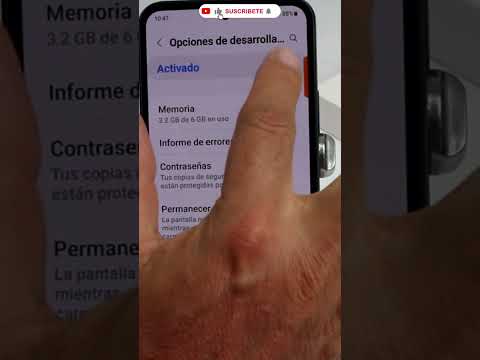
- Habilita la depuración USB (si no lo estaba): Una vez dentro, ve a "Ajustes" > "Acerca del teléfono" y pulsa varias veces sobre "Número de compilación" hasta que se activen las "Opciones de desarrollador". Luego, dentro de "Opciones de desarrollador", busca y activa "Depuración USB". Esto es crucial para usar software de mirroring en tu PC.
- Transfiere tus datos: Una vez desbloqueado, y si la pantalla es visible, puedes conectar tu teléfono a tu ordenador mediante un cable USB. En el teléfono (usando el ratón), deberías poder seleccionar la opción de "Transferir archivos" (MTP). Ahora tu ordenador debería reconocer el teléfono y permitirte acceder a sus carpetas para copiar tus fotos, videos y documentos.
Paso 3: Proyección de pantalla a través de Cable USB-C a HDMI (para dispositivos compatibles)
Algunos teléfonos modernos con puerto USB-C soportan el modo "DisplayPort Alternate Mode", que permite enviar video y audio directamente a un monitor o TV a través de un adaptador o cable USB-C a HDMI. Esto es como conectar un ordenador portátil.
- Verifica la compatibilidad: No todos los teléfonos USB-C lo soportan. Busca las especificaciones de tu modelo de teléfono para confirmar si es compatible con "DisplayPort Alt Mode" o "MHL" (Mobile High-Definition Link, una tecnología similar pero menos común hoy en día).
- Conecta el cable/adaptador: Conecta el cable USB-C a HDMI al puerto de tu teléfono y el extremo HDMI al puerto HDMI de tu televisor o monitor.
- Selecciona la entrada HDMI: En tu TV o monitor, asegúrate de seleccionar la entrada HDMI correcta (HDMI1, HDMI2, etc.) a la que has conectado el cable.
- Interacción: Si la pantalla de tu móvil sigue funcionando al tacto, podrás interactuar con ella directamente. Si no, combina este método con el uso de un adaptador USB OTG y un ratón (como en el Paso 2) para controlar el teléfono mientras ves su pantalla en el monitor externo.
- Recupera tus datos: Una vez que puedes ver y controlar tu teléfono, conéctalo a un ordenador (si no lo has hecho ya con el adaptador OTG) y transfiere tus archivos como harías normalmente.
Paso 4: Uso de Software de Mirroring (Android)
Esta es una de las soluciones más potentes, especialmente si la pantalla está completamente en negro pero el teléfono sigue funcional.
- Prepara tu PC: Descarga e instala en tu ordenador el software de mirroring de tu elección. Las opciones populares incluyen:
- Vysor: Es una extensión de Chrome (o aplicación de escritorio) muy popular. Permite ver y controlar tu teléfono Android desde tu PC. Necesita que la depuración USB esté activada en tu teléfono.
- Scrcpy: Es una herramienta de código abierto que ofrece baja latencia y alta calidad. Funciona desde la línea de comandos, pero hay interfaces gráficas disponibles. También requiere depuración USB.
- ApowerMirror / AnyDesk / TeamViewer: Estas son soluciones más completas que pueden requerir la instalación de una app en el teléfono, lo cual es complicado si no tienes pantalla. Son más útiles si ya estaban instaladas o si puedes instalar la app una vez que tienes acceso vía OTG.
- Activa la Depuración USB (si no lo estaba): Este es un paso crítico. Si no habías activado la depuración USB antes de que la pantalla se rompiera y la pantalla está completamente en negro, necesitarás usar el método del adaptador USB OTG + ratón (Paso 2) para navegar hasta "Ajustes" > "Opciones de desarrollador" y activarla. Si ya estaba activada, ¡genial!
- Conecta tu teléfono al PC: Usa un cable USB de calidad para conectar tu teléfono a tu ordenador.
- Inicia el software de mirroring: Abre la aplicación de mirroring en tu PC. Debería detectar tu teléfono.
- Autoriza la conexión: Si es la primera vez que conectas tu teléfono con depuración USB activada a este PC, aparecerá un mensaje en la pantalla del teléfono (invisible para ti) preguntando si confías en este ordenador. Si tienes acceso con el ratón OTG, haz clic en "Permitir" o "Aceptar". Si no tienes acceso visual ni táctil, esto puede ser un punto de bloqueo, a menos que tu teléfono esté configurado para confiar siempre en ese PC.
- ¡Proyección Exitosa!: Una vez autorizado, la pantalla de tu teléfono debería aparecer en la ventana del software en tu PC. Podrás controlarlo con el ratón y teclado de tu ordenador.
- Recupera tus datos: Ahora que tienes control total y visual de tu teléfono, puedes arrastrar y soltar archivos directamente desde la ventana del software o desde la carpeta de tu teléfono que aparece en "Mi PC" (si está configurado en modo MTP).
Paso 5: Acceso a la Nube y Sincronización Automática
Si previamente tenías configurada la sincronización automática de tus fotos, videos y contactos con servicios en la nube (Google Fotos, Google Drive, iCloud, Dropbox, etc.), tus datos podrían estar ya a salvo.
- Accede desde otro dispositivo: Simplemente inicia sesión en tu cuenta de Google, Apple o el servicio de almacenamiento en la nube desde otro teléfono o un ordenador.
- Descarga tus datos: Podrás ver y descargar tus archivos directamente desde la nube. Esto no ayuda a ver la pantalla rota, pero es la forma más sencilla de recuperar datos si ya tenías esta precaución.
Características Principales de los Métodos de Proyección
Para ayudarte a elegir el método más adecuado, aquí tienes una comparación de las características clave de las diferentes soluciones que hemos explorado:
| Método de Proyección | Requiere Táctil Funcional | Control desde PC | Latencia | Compatibilidad (SO) | Complicación Inicial |
|---|---|---|---|---|---|
| USB OTG + Ratón (Android) | No (reemplaza el táctil) | No (control directo en móvil) | N/A | Android | Baja a Media |
| USB-C a HDMI (Directo) | Idealmente sí (si no hay ratón OTG) | No (solo proyección visual) | Muy Baja | Android (compatible) | Baja |
| Software Mirroring (Vysor, Scrcpy) | No (se controla desde PC) | Sí | Baja | Android (Windows, macOS, Linux) | Media (activar depuración USB) |
| Proyección Inalámbrica (Chromecast, Miracast) | Sí (para configurar o activar) | No | Media a Alta | Android (TVs compatibles) | Alta (si no estaba configurado) |
| iCloud / iTunes (iPhone) | Sí (para primera sincronización/confianza) | N/A (backup/restauración) | N/A | iOS (macOS, Windows) | Baja (si hay backups) |
Nota para iPhone: La recuperación de datos de un iPhone con pantalla rota es significativamente más restrictiva. Apple no permite el mirroring de pantalla tan fácilmente como Android si el dispositivo no está desbloqueado o la depuración USB no es una opción universal. La principal vía es a través de iCloud (si tenías una copia de seguridad) o iTunes/Finder (si ya habías autorizado el ordenador y hecho un backup previo, o si puedes desbloquear el teléfono con el código en una pantalla externa y luego hacer un backup). Con un iPhone con pantalla completamente rota y sin backups recientes, las opciones son muy limitadas y a menudo requieren un servicio técnico especializado.
Consejos de Seguridad y Optimización

Recuperar tus datos es solo una parte de la ecuación. Aquí tienes algunos consejos adicionales para proteger tu información y optimizar tu experiencia en el futuro:
- Copia de Seguridad Regular: ¡Tu mejor amigo! La mejor forma de evitar el pánico de una pantalla rota es tener copias de seguridad automáticas y regulares. Configura tu teléfono para que suba fotos y vídeos a Google Fotos, iCloud o Dropbox. Realiza copias de seguridad de seguridad completas en la nube o en tu ordenador periódicamente. Esto es una inversión de tiempo mínima que te ahorrará un dolor de cabeza enorme.
- Activa la Depuración USB con antelación: Si eres un usuario de Android, activar las "Opciones de desarrollador" y la "Depuración USB" *antes* de que ocurra un accidente te salvará de muchos problemas. Recuerda desactivarla si no la usas para fines de seguridad.
- Protección Física: Una funda robusta y un protector de pantalla de cristal templado pueden ser la diferencia entre una pantalla rota y un susto menor. Invierte en protección de calidad.
- Servicios Profesionales: Si todos los métodos caseros fallan y la información es extremadamente crítica, no dudes en contactar a servicios profesionales de recuperación de datos. Ellos cuentan con herramientas y experiencia para manipular dispositivos a nivel de hardware.
- Conoce tu Dispositivo: Familiarízate con las características de tu teléfono. Saber si soporta USB-C a HDMI, si tiene la depuración USB activada o si tus backups están al día te dará una ventaja.
- Evita la Manipulación Excesiva: Si tu pantalla está rota, evita manipularla demasiado o intentar "arreglar" algo si no tienes conocimientos. Podrías causar daños adicionales.
Preguntas Frecuentes (FAQ)
¿Puedo recuperar datos si mi teléfono no enciende en absoluto?
No, lamentablemente no. Esta guía se enfoca en situaciones donde el teléfono sigue funcionando internamente (enciende, procesa, pero la pantalla o el táctil están dañados). Si tu teléfono no enciende en absoluto, el problema es mucho más grave, posiblemente relacionado con la batería, la placa base o componentes internos críticos. En esos casos, tu única opción es acudir a un servicio profesional de reparación o recuperación de datos que pueda trabajar a nivel de hardware.
¿Funcionan estos métodos para iPhones con pantalla rota?
De forma limitada. Los iPhones son sistemas mucho más cerrados. No disponen de opciones como la depuración USB al estilo Android ni la proyección USB-C a HDMI es tan universal (aunque algunos modelos recientes sí permiten salida de video). Las principales vías para recuperar datos de un iPhone con pantalla rota son: 1) Utilizar un backup de iCloud si lo tenías configurado. 2) Utilizar iTunes/Finder en un ordenador al que ya habías autorizado el acceso y hecho backups previamente. Si la pantalla está tan rota que no puedes introducir el PIN o desbloquear el dispositivo, incluso para autorizar un nuevo ordenador, las opciones se reducen drásticamente a buscar un reemplazo de pantalla temporal o un servicio técnico especializado.
¿Es seguro usar software de terceros como Vysor o Scrcpy?
Sí, siempre y cuando los descargues de fuentes oficiales. Vysor y Scrcpy son herramientas ampliamente reconocidas y utilizadas por la comunidad tecnológica y de desarrolladores. Vysor tiene una versión gratuita y de pago, y Scrcpy es de código abierto, desarrollado y mantenido por ingenieros de buena reputación. Sin embargo, como con cualquier software, es crucial descargarlos desde sus sitios web oficiales o repositorios confiables para evitar versiones modificadas que puedan contener malware o ser peligrosas para tu privacidad y seguridad.
Conclusión
Una pantalla de móvil rota no tiene por qué significar la pérdida irreversible de tus valiosos datos. Con las herramientas adecuadas, un poco de paciencia y esta guía de Soy Balma, tienes excelentes posibilidades de rescatar tus fotos, videos, contactos y documentos importantes. La clave reside en la preparación y en conocer las opciones disponibles.
Recuerda que la prevención es siempre la mejor estrategia: realizar copias de seguridad regulares y proteger tu dispositivo físicamente son pasos esenciales para evitar futuros dolores de cabeza. En Soy Balma, estamos comprometidos a ofrecerte soluciones y conocimientos para que navegues por el mundo digital con confianza. Esperamos que esta guía te haya sido de gran ayuda. ¡No dejes que una pantalla rota te robe tus recuerdos!