En el vasto universo de la tecnología digital, las memorias USB, tarjetas Micro SD y tarjetas SD se han consolidado como herramientas indispensables para el almacenamiento y transporte de datos. Desde documentos importantes hasta recuerdos fotográficos y videos personales, estos pequeños dispositivos albergan una parte significativa de nuestra vida digital. Sin embargo, no es raro encontrarse con escenarios donde estos valiosos almacenes de información se vuelven inaccesibles, mostrando errores como "El disco está protegido contra escritura" o simplemente negándose a formatear o leer datos. Esta situación, frustrante para cualquier usuario, puede llevar a la pérdida de información crucial si no se aborda correctamente.
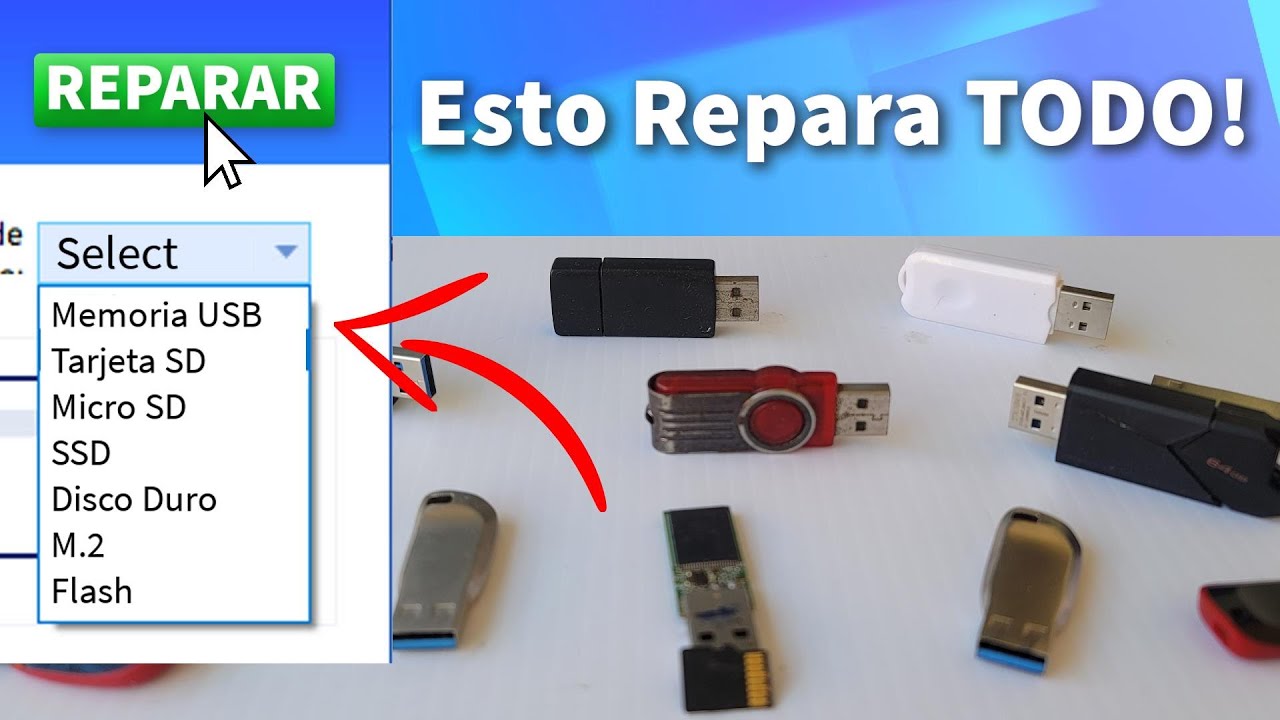
En Soy Balma, entendemos la importancia de recuperar la funcionalidad de tus dispositivos de almacenamiento y, más importante aún, proteger tu valiosa información. Por ello, hemos compilado esta guía exhaustiva, diseñada para ofrecerte soluciones prácticas y detalladas sobre cómo reparar una memoria USB o tarjeta SD que presenta protección de escritura o cualquier otro problema común de corrupción. Nuestro objetivo es proporcionarte el conocimiento y las herramientas necesarias para que puedas revitalizar tus dispositivos y asegurar la integridad de tus datos, todo ello con la confianza y el respaldo de la experiencia que solo Soy Balma puede ofrecerte.
A lo largo de esta guía, exploraremos diversas técnicas y herramientas, desde comandos básicos del sistema operativo hasta métodos más avanzados, asegurando que tengas un arsenal completo para enfrentar cualquier desafío. Prepara tu dispositivo, sigue nuestros pasos con atención y recupera el control de tu almacenamiento digital.
Requisitos Previos Antes de Empezar

Antes de sumergirte en los procedimientos de reparación, es fundamental asegurarte de que dispones de los elementos y conocimientos básicos necesarios. Esto no solo facilitará el proceso, sino que también minimizará cualquier posible riesgo:
- Un ordenador con sistema operativo Windows: La mayoría de los métodos que describiremos se basan en herramientas integradas de Windows, como la línea de comandos (CMD) y el Editor del Registro.
- La memoria USB, Micro SD o tarjeta SD problemática: Asegúrate de tener el dispositivo a mano y, si es una tarjeta SD/Micro SD, un lector de tarjetas compatible y funcional.
- Conocimientos básicos de informática: Aunque la guía es detallada, una comprensión fundamental de cómo navegar por Windows y ejecutar programas será de gran ayuda.
- Privilegios de administrador: Para ejecutar ciertas herramientas y comandos, necesitarás tener una cuenta de usuario con permisos de administrador en tu ordenador.
- Copia de seguridad (¡CRÍTICO!): Si la memoria aún permite leer datos, realiza una copia de seguridad de toda la información importante antes de iniciar cualquier proceso de reparación. Algunos métodos pueden resultar en la pérdida de datos. Si la memoria está completamente inaccesible, lamentablemente, este paso podría no ser posible.
- Paciencia y atención al detalle: Algunos pasos requieren precisión. Sigue las instrucciones al pie de la letra para evitar errores.
- Conexión a internet (opcional, pero recomendable): Para posibles descargas de controladores o búsqueda de información adicional si encuentras un problema inesperado.
Guía Paso a Paso Detallada para Reparar y Quitar la Protección de Escritura
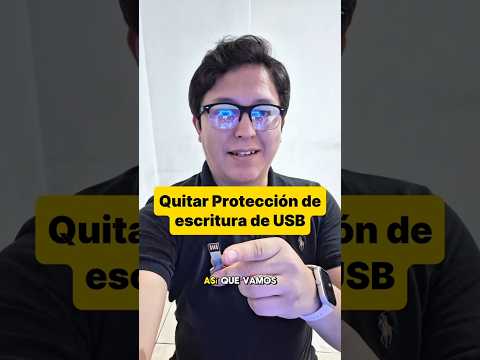
Abordaremos los problemas de protección de escritura y corrupción de memorias USB/SD a través de diferentes métodos, cada uno diseñado para resolver un tipo específico de inconveniente. Sigue estos pasos con meticulosidad:
Método 1: Usando la Utilidad Diskpart (Línea de Comandos)
Este es uno de los métodos más efectivos para eliminar la protección de escritura y formatear unidades corruptas. Requiere el uso del Símbolo del Sistema con privilegios de administrador.
- Abre el Símbolo del Sistema como Administrador:
- Haz clic derecho en el botón de Inicio de Windows.
- Selecciona "Símbolo del sistema (Administrador)" o "Windows PowerShell (Administrador)". Confirma la ventana de Control de cuentas de usuario si aparece.
- Inicia la utilidad Diskpart:
- Una vez que la ventana del Símbolo del Sistema esté abierta, escribe
diskparty presiona Enter. Se abrirá una nueva ventana de Diskpart o verás el indicador de `DISKPART>` en la misma ventana. - Este comando invoca una potente herramienta de gestión de discos que permite interactuar directamente con las unidades de almacenamiento conectadas a tu sistema.
- Una vez que la ventana del Símbolo del Sistema esté abierta, escribe
- Lista todos los discos conectados:
- Escribe
list disky presiona Enter. - Aparecerá una lista de todos los discos detectados por tu ordenador, incluyendo unidades internas y externas. Es crucial identificar correctamente tu memoria USB o tarjeta SD en esta lista. Fíjate en el tamaño de los discos para distinguirlos. Por ejemplo, si tu USB es de 16 GB, busca un disco con un tamaño aproximado a 14 GB o 15 GB. ¡Un error aquí puede llevar a borrar una unidad equivocada, como tu disco duro principal!
- Escribe
- Selecciona tu memoria USB/SD:
- Una vez identificado el número de tu disco (por ejemplo, "Disco 1"), escribe
select disk X(reemplaza 'X' con el número de tu disco) y presiona Enter. - Diskpart confirmará que el disco ha sido seleccionado.
- Una vez identificado el número de tu disco (por ejemplo, "Disco 1"), escribe
- Elimina la protección de escritura:
- Escribe
attributes disk clear readonlyy presiona Enter. - Este comando intenta borrar cualquier atributo de solo lectura que esté aplicado al disco a nivel de sistema, que es la causa principal de la protección de escritura. Diskpart debería confirmar que los atributos del disco se han borrado correctamente.
- Escribe
- Limpia el disco (¡ATENCIÓN: BORRARÁ TODOS LOS DATOS!):
- Escribe
cleany presiona Enter. - Este comando borrará todas las particiones y datos del disco seleccionado, preparándolo para un nuevo formato. Es irreversible. Asegúrate absolutamente de haber seleccionado el disco correcto en el paso 4. Diskpart confirmará que la limpieza se ha realizado con éxito.
- Escribe
- Crea una nueva partición primaria:
- Escribe
create partition primaryy presiona Enter. - Este comando crea una partición primaria en el espacio no asignado del disco, que es necesaria para que el sistema operativo pueda reconocer y utilizar la unidad.
- Escribe
- Formatea la partición:
- Escribe
format fs=fat32 quicky presiona Enter.fs=fat32: Especifica el sistema de archivos (FAT32 es compatible con la mayoría de dispositivos; para unidades más grandes o si necesitas almacenar archivos de más de 4GB, puedes usarfs=ntfsofs=exfat).quick: Realiza un formato rápido, que es más rápido que un formato completo pero menos exhaustivo en la búsqueda de errores. Si la unidad sigue dando problemas, puedes omitirquickpara un formato completo, que tardará más.
- Espera a que el proceso de formato se complete. Puede tardar unos minutos dependiendo del tamaño de la unidad.
- Escribe
- Asigna una letra de unidad:
- Escribe
assigny presiona Enter. - Diskpart asignará automáticamente una letra de unidad disponible a la memoria USB/SD para que sea accesible desde el Explorador de Archivos de Windows.
- Escribe
- Sal de Diskpart:
- Escribe
exity presiona Enter para salir de la utilidad Diskpart. - Luego, escribe
exitnuevamente para cerrar la ventana del Símbolo del Sistema.
- Escribe
Tu memoria USB o tarjeta SD debería ahora ser accesible y funcionar correctamente. Verifica en el Explorador de Archivos.
Método 2: Comprobar el Interruptor Físico de Protección de Escritura (Solo Tarjetas SD/Micro SD)
Algunas tarjetas SD y adaptadores de Micro SD a SD tienen un pequeño interruptor físico en un lateral. Este interruptor sirve para proteger la tarjeta contra escritura.
- Localiza el interruptor: Examina cuidadosamente los laterales de tu tarjeta SD o del adaptador de Micro SD. Busca un pequeño interruptor deslizante.
- Desactiva la protección: Asegúrate de que este interruptor esté en la posición "desbloqueada" (generalmente hacia arriba o hacia la dirección opuesta a "Lock"). Si está en la posición "Lock", no podrás escribir ni formatear la tarjeta.
- Vuelve a insertar la tarjeta: Después de ajustar el interruptor, vuelve a insertar la tarjeta en tu lector y comprueba si el problema se ha resuelto.
Método 3: Modificar el Registro de Windows (para Casos Persistentes)
Este método es para cuando la protección de escritura persiste a pesar de usar Diskpart, y se sospecha que la política de Windows podría estar activando esta protección. Procede con precaución, ya que modificar el registro incorrectamente puede causar problemas al sistema.
- Abre el Editor del Registro:
- Presiona las teclas
Windows + Rpara abrir el cuadro de diálogo Ejecutar. - Escribe
regedity presiona Enter. - Confirma la ventana de Control de cuentas de usuario si aparece.
- Presiona las teclas
- Navega a la clave StorageDevicePolicies:
- En el Editor del Registro, navega hasta la siguiente ruta, expandiendo las carpetas en el panel izquierdo:
HKEY_LOCAL_MACHINE\SYSTEM\CurrentControlSet\Control - Busca una clave llamada
StorageDevicePolicies. - Si no la encuentras, deberás crearla:
- Haz clic derecho en la clave
Control. - Selecciona "Nuevo" > "Clave".
- Nombra la nueva clave como
StorageDevicePoliciesy presiona Enter.
- Haz clic derecho en la clave
- En el Editor del Registro, navega hasta la siguiente ruta, expandiendo las carpetas en el panel izquierdo:
- Crea o modifica el valor WriteProtect:
- Haz clic en la clave
StorageDevicePoliciespara seleccionarla. - En el panel derecho, busca un valor DWORD llamado
WriteProtect. - Si no existe, deberás crearlo:
- Haz clic derecho en el espacio en blanco del panel derecho.
- Selecciona "Nuevo" > "Valor de DWORD (32 bits)".
- Nómbralo
WriteProtecty presiona Enter.
- Haz doble clic en el valor
WriteProtect. - Asegúrate de que su "Información del valor" sea
0(cero). Si está en1, significa que la protección de escritura está activada. Cámbialo a0y haz clic en "Aceptar".
- Haz clic en la clave
- Cierra el Editor del Registro y reinicia:
- Cierra el Editor del Registro y reinicia tu ordenador. Esto es crucial para que los cambios en el registro surtan efecto.
- Después de reiniciar, intenta acceder o formatear tu memoria USB/SD.
Método 4: Comprobar Errores de Disco con CHKDSK
Si el problema no es la protección de escritura sino la corrupción del sistema de archivos o sectores defectuosos, la herramienta CHKDSK puede ayudar.
- Conecta la memoria USB/SD: Inserta tu dispositivo en el ordenador.
- Abre el Símbolo del Sistema como Administrador: (Mismo procedimiento que en el Método 1, paso 1).
- Ejecuta CHKDSK:
- Escribe
chkdsk X: /f /ry presiona Enter (reemplaza 'X' con la letra de unidad de tu memoria USB/SD, por ejemplo, `chkdsk G: /f /r`). /f: Intenta reparar errores en el sistema de archivos./r: Localiza sectores defectuosos e intenta recuperar información legible. Este proceso puede tardar bastante, especialmente en unidades grandes o muy dañadas.
- Escribe
- Espera y verifica: Permite que CHKDSK complete el escaneo y la reparación. Una vez finalizado, intenta acceder a tu memoria USB/SD.
Características Principales de los Métodos de Reparación
A continuación, una tabla comparativa de los métodos de reparación que hemos explorado, destacando sus funciones y aplicabilidad:
| Método/Herramienta | Función Principal | Ventajas | Desventajas | Casos de Uso Ideal |
|---|---|---|---|---|
| Diskpart (CMD) | Eliminar protección de escritura, formatear, gestionar particiones a bajo nivel. | Muy potente, integrado en Windows, resuelve la mayoría de problemas de escritura y corrupción. | Borra todos los datos, requiere identificar bien el disco para evitar errores. | Protección de escritura persistente, unidades no reconocidas, formateo imposible. |
| Interruptor Físico | Controlar la protección de escritura en hardware. | Solución instantánea y sencilla si es la causa, no requiere software. | Solo aplicable a tarjetas SD/adaptadores con interruptor, a menudo pasado por alto. | Tarjetas SD/Micro SD con protección de escritura "misteriosa". |
| Editor del Registro (Regedit) | Modificar políticas del sistema que afectan a dispositivos de almacenamiento. | Útil cuando la protección de escritura es impuesta por el sistema operativo. | Puede ser peligroso si se usa incorrectamente, requiere reinicio, menos común como causa. | Protección de escritura a nivel de sistema que persiste tras Diskpart. |
| CHKDSK (CMD) | Identificar y reparar errores en el sistema de archivos y sectores defectuosos. | Puede recuperar archivos o hacer la unidad legible sin formatear (en algunos casos). | No elimina la protección de escritura directamente, puede tardar mucho en unidades grandes/dañadas. | Errores de lectura/escritura, corrupción del sistema de archivos, unidades lentas o inaccesibles. |
Consejos de Seguridad y Optimización Adicionales

Más allá de la reparación, adoptar buenas prácticas es fundamental para prolongar la vida útil de tus memorias USB y tarjetas SD, y para proteger tu información:
- Realiza copias de seguridad regularmente: Considera las memorias externas como dispositivos de transporte, no como el único lugar de almacenamiento. Haz copias de tus datos importantes en la nube (Google Drive, Dropbox, OneDrive) o en un disco duro externo.
- Expulsión segura siempre: Utiliza la opción "Quitar hardware de forma segura y expulsar el medio" antes de desconectar físicamente la memoria. Esto asegura que todos los procesos de escritura se han completado y evita la corrupción del sistema de archivos.
- Evita desconexiones bruscas: Nunca retires la memoria mientras se estén transfiriendo datos, ni la desconectes en medio de un proceso de apagado o reinicio del ordenador.
- Protege tus dispositivos de amenazas: Utiliza un buen software antivirus y antimalware en tu ordenador. Los virus pueden corromper las unidades y activar protecciones de escritura. Escanea regularmente tus memorias antes de usarlas.
- Almacenamiento físico adecuado: Guarda tus tarjetas SD y memorias USB en lugares seguros, lejos de la humedad, temperaturas extremas, campos magnéticos y golpes. Utiliza fundas protectoras para evitar daños físicos en los conectores o la superficie de la tarjeta.
- Formateo periódico (si es necesario): Si usas mucho una memoria y notas una disminución en el rendimiento, un formateo ocasional puede ayudar a optimizarla. Asegúrate de hacer una copia de seguridad primero.
- Verifica la calidad al comprar: Invierte en memorias de marcas reconocidas y evita las ofertas "demasiado buenas para ser verdad", ya que a menudo resultan ser productos falsificados o de baja calidad con una vida útil muy limitada.
- No llenes la memoria al máximo: Trata de dejar siempre un pequeño porcentaje de espacio libre en tus memorias. Llenarlas completamente puede ralentizar su rendimiento y aumentar la probabilidad de corrupción de datos.
Preguntas Frecuentes (FAQ)
A continuación, respondemos algunas de las dudas más comunes que surgen al trabajar con la reparación de memorias USB y tarjetas SD:
¿Perderé mis datos al reparar la memoria USB o Tarjeta SD?
R: En la mayoría de los casos, sí. Métodos como el uso de `clean` en Diskpart o un formateo completo borrarán todos los datos de la unidad. Si la memoria estaba inaccesible o protegida contra escritura, es probable que la recuperación de datos sea muy difícil o imposible sin herramientas de recuperación especializadas y, a veces, costosas. Por eso, la recomendación principal es siempre realizar una copia de seguridad si la unidad permite algún tipo de acceso antes de intentar cualquier reparación.
¿Este método funciona con cualquier tipo de memoria USB o tarjeta SD?
R: Los métodos descritos son efectivos para la gran mayoría de memorias USB, Micro SD y tarjetas SD de marcas comunes. Sin embargo, no pueden solucionar problemas de hardware graves, como un chip de memoria físicamente dañado, un controlador defectuoso o un conector USB roto. En esos casos, la unidad podría ser irrecuperable por métodos caseros.
¿Por qué mi memoria tiene protección de escritura en primer lugar?
R: La protección de escritura puede deberse a varias razones:
- Interruptor físico: En tarjetas SD, un pequeño interruptor lateral puede estar en la posición "Lock".
- Corrupción del sistema de archivos: Una desconexión brusca o un error durante una transferencia pueden corromper el sistema de archivos, haciendo que Windows interprete la unidad como protegida.
- Virus o malware: Algunas infecciones pueden activar la protección de escritura para evitar que se eliminen archivos maliciosos.
- Problemas en el propio dispositivo: A veces, el controlador de la memoria o el chip NAND flash pueden empezar a fallar, activando un modo de protección para evitar más corrupción.
- Políticas del sistema operativo: Menos común, pero una política en el registro de Windows puede estar activando esta protección para dispositivos externos.
Conclusión

Recuperar una memoria USB o tarjeta SD que parece haber llegado al final de su vida útil puede ser una tarea desafiante, pero, como hemos visto en esta guía, a menudo es posible con las herramientas y los conocimientos adecuados. Desde la potente línea de comandos de Diskpart hasta la revisión del Editor del Registro, te hemos proporcionado un conjunto de estrategias comprobadas para abordar los problemas más comunes, como la frustrante protección de escritura y la corrupción de datos.
En Soy Balma, nuestro compromiso es ofrecerte soluciones claras y efectivas para que puedas mantener tus dispositivos tecnológicos en óptimas condiciones. Esperamos que esta guía definitiva te haya sido de gran utilidad y te haya permitido darle una segunda vida a tus preciadas memorias. Recuerda siempre la importancia de las copias de seguridad y las buenas prácticas de uso para evitar futuros inconvenientes. ¡La seguridad de tus datos es nuestra prioridad!