En el vertiginoso mundo de la tecnología móvil, es habitual que los fabricantes dejen de ofrecer actualizaciones de software para modelos que tienen apenas un par de años en el mercado. Esta situación deja a millones de usuarios con dispositivos perfectamente funcionales en cuanto a hardware, pero desactualizados en lo que respecta a características, seguridad y rendimiento. ¿Te suena familiar? En Soy Balma, entendemos esta frustración y estamos aquí para ofrecerte la solución definitiva.
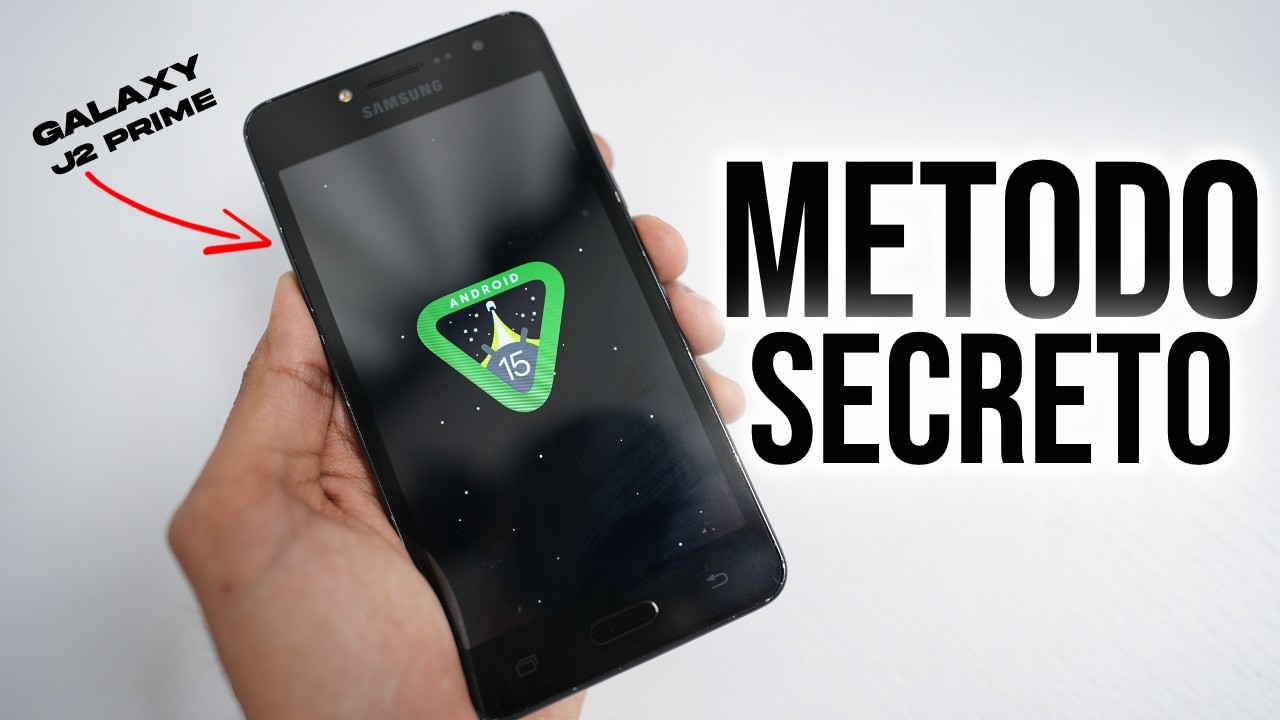
Esta guía extensiva está diseñada para desmitificar el proceso de "actualizar" un celular Android antiguo a una versión moderna del sistema operativo, incluso cuando el fabricante ya no ofrece soporte oficial. Esto no solo te permitirá disfrutar de las últimas innovaciones en software, sino que también mejorará la seguridad de tu dispositivo, prolongará su vida útil y, en muchos casos, optimizará su rendimiento general. Es una estrategia de sostenibilidad tecnológica que te permite aprovechar al máximo tu inversión inicial, evitando la necesidad de adquirir un nuevo terminal prematuramente. Prepárate para darle una segunda vida a tu fiel compañero tecnológico.
Requisitos Previos Esenciales para Iniciar el Proceso

Antes de sumergirnos en los pasos técnicos, es crucial asegurarse de que cuentas con todo lo necesario y de que tu dispositivo está preparado. La preparación es la clave del éxito en este tipo de procedimientos. No te saltes ninguno de estos puntos para evitar contratiempos inesperados:
- Dispositivo Android Compatible: No todos los celulares son aptos para recibir custom ROMs (versiones personalizadas de Android). Necesitas un dispositivo con una comunidad activa de desarrollo. Los foros de XDA Developers son el mejor lugar para verificar la compatibilidad y encontrar las ROMs específicas para tu modelo. Investiga a fondo si tu modelo exacto (por ejemplo, "Xiaomi Redmi Note 4X" no es lo mismo que "Redmi Note 4") tiene soporte.
- Un Ordenador (PC o Mac) con Windows/Linux/macOS: Será necesario para instalar controladores, ejecutar comandos ADB y Fastboot, y transferir archivos al teléfono. Asegúrate de tener un puerto USB funcional.
- Cable USB de Calidad: Un cable original o de alta calidad que permita la transferencia de datos de forma estable. Los cables de carga de baja calidad pueden causar desconexiones inesperadas durante procesos críticos, lo que podría dañar el dispositivo.
- Batería del Teléfono Cargada al 80% o Más: Nunca inicies este proceso con poca batería. Una interrupción de energía durante el flasheo puede dejar tu teléfono inservible. Es una medida de precaución fundamental.
- Controladores ADB y Fastboot Instalados: Estos son programas que permiten la comunicación entre tu ordenador y tu dispositivo Android en modos especiales. Para Windows, se pueden instalar fácilmente con paquetes universales. En Linux o macOS, suelen estar disponibles a través de gestores de paquetes o descargas directas.
- Espacio Suficiente de Almacenamiento: Tanto en tu ordenador como en la memoria interna de tu teléfono, necesitarás espacio para descargar la ROM personalizada, las GApps (Google Apps, si las requieres) y cualquier otro archivo necesario.
- Conexión a Internet Estable y Rápida: Para descargar archivos grandes como las ROMs, que pueden pesar varios gigabytes.
- Paciencia y Precaución: Este proceso puede ser largo y delicado. Sigue cada paso con atención y no te apresures.
Guía Paso a Paso Detallada: Reviviendo Tu Android Antiguo
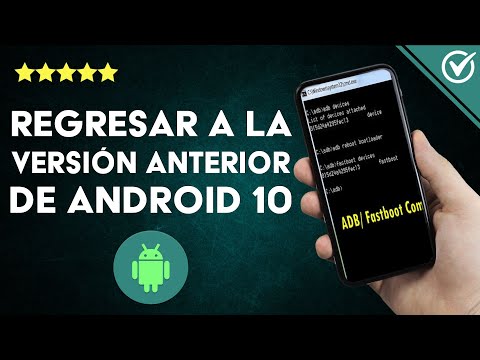
Ahora que tenemos todo preparado, es momento de sumergirse en el corazón del proceso. Cada paso es crucial y debe seguirse con la máxima atención. Recuerda que cualquier error puede resultar en un "brick" (dejar el teléfono inservible), aunque la mayoría de los bricks son recuperables con tiempo y conocimiento.
Paso 1: Investigación y Selección de la Custom ROM y GApps
El primer y más importante paso es la investigación. No todas las ROMs son iguales, y la elección correcta es fundamental para la estabilidad y funcionalidad de tu dispositivo. Dirígete a los foros de XDA Developers, el epicentro mundial de la scene de desarrollo de Android. Utiliza el buscador para encontrar la sección específica de tu modelo de teléfono. Una vez allí, busca "Custom ROMs" o "Development".
Explora las diferentes opciones disponibles: LineageOS, Pixel Experience, Evolution X, ArrowOS, entre otras, son algunas de las más populares y estables. Lee los comentarios de otros usuarios, presta atención a las fechas de las últimas actualizaciones, y verifica si hay errores conocidos ("bugs") que puedan afectar tu experiencia. Es vital elegir una ROM que sea estable y que tenga una comunidad activa detrás para futuras actualizaciones y soporte. Asegúrate de descargar la versión de la ROM compatible con la arquitectura de tu procesador (ARM o ARM64) y la versión de Android que deseas instalar. Por ejemplo, si tu procesador es de 64 bits (la mayoría de los modernos), busca ROMs ARM64. Junto con la ROM, descarga también el paquete de GApps (Google Applications) correspondiente a la versión de Android de tu ROM y la arquitectura de tu dispositivo. Hay diferentes tamaños de GApps (pico, nano, stock), elige el que mejor se adapte a tus necesidades; "nano" suele ser un buen equilibrio.
Paso 2: Copia de Seguridad Completa de Tus Datos
¡Este paso es absolutamente crítico! El proceso de desbloqueo del bootloader y el flasheo de una nueva ROM borrarán completamente todos los datos de tu dispositivo. Considera esto un borrado de fábrica. No hay vuelta atrás una vez que empiezas, así que asegúrate de que todos tus datos importantes estén respaldados. Realiza una copia de seguridad de:
- Fotos y Videos: Sincroniza con Google Fotos, Dropbox, o transfiérelos manualmente a tu ordenador.
- Contactos: Asegúrate de que estén sincronizados con tu cuenta de Google.
- Mensajes de WhatsApp: Utiliza la función de copia de seguridad de WhatsApp a Google Drive.
- Aplicaciones y Datos de Aplicaciones: Algunas aplicaciones permiten exportar sus datos o tienen copias de seguridad en la nube. Google One o herramientas como Titanium Backup (si ya tienes root) pueden ser útiles.
- Archivos de la Memoria Interna: Cualquier documento, archivo PDF, música u otros datos que hayas guardado directamente en el teléfono.
No confíes solo en una única forma de respaldo; si es posible, utiliza múltiples métodos para garantizar la seguridad de tu información. Una vez que estés seguro de que todo está guardado, puedes proceder.
Paso 3: Desbloqueo del Bootloader de Tu Dispositivo
El bootloader es un programa que controla el arranque de tu sistema operativo. La mayoría de los fabricantes lo bloquean para evitar que los usuarios instalen software no oficial. Para instalar una custom ROM, debes desbloquearlo. El proceso varía según el fabricante:
- Xiaomi: Requiere solicitar permiso a través de una herramienta oficial y esperar varios días.
- OnePlus, Google Pixel: Generalmente es un proceso más sencillo a través de comandos Fastboot.
- Samsung: Es más complicado, a menudo implica flashear un "firmware modificado" (un proceso conocido como Odin).
Independientemente del fabricante, el desbloqueo del bootloader borrará todos los datos de tu teléfono (confirmando la importancia de la copia de seguridad). Para la mayoría de los dispositivos, el proceso implica activar las "Opciones de Desarrollador" y la "Depuración USB" en tu teléfono, y luego ejecutar un comando como fastboot oem unlock o fastboot flashing unlock desde tu ordenador mientras el teléfono está en modo Fastboot. Investiga el método exacto para tu modelo, ya que un paso incorrecto aquí puede ser problemático.
Paso 4: Instalación de un Custom Recovery (Generalmente TWRP)
Un custom recovery es una herramienta avanzada que reemplaza el recovery de fábrica de tu teléfono. Permite realizar copias de seguridad completas del sistema (nandroid backups), instalar ROMs personalizadas, GApps, y otros archivos ZIP firmados. Team Win Recovery Project (TWRP) es el custom recovery más popular y recomendado.
Para instalar TWRP: primero, descarga la imagen de TWRP (archivo .img) específica para tu modelo desde la web oficial de TWRP o desde los foros de XDA. Luego, con tu teléfono en modo Fastboot (el mismo modo que usaste para el desbloqueo del bootloader), conecta el teléfono al ordenador y ejecuta el siguiente comando en la ventana de terminal/CMD:
fastboot flash recovery twrp.img
(Sustituye "twrp.img" por el nombre real del archivo que descargaste).
Una vez flasheado, es crucial que arranques directamente en TWRP inmediatamente después de flashear, sin reiniciar el sistema operativo normal. Esto se hace manteniendo pulsada una combinación específica de botones (generalmente Volumen Abajo + Encendido, o Volumen Arriba + Encendido, investiga para tu modelo) mientras reinicias desde Fastboot. Si tu teléfono arranca de nuevo en el sistema operativo, es posible que el recovery de fábrica sobrescriba TWRP, y tendrás que repetir este paso.
Paso 5: Flasheo de la Custom ROM y GApps desde TWRP
Con TWRP ya instalado y funcionando en tu dispositivo, es hora de instalar la nueva ROM. Antes de hacer nada, si aún no lo has hecho, transfiere los archivos .zip de la Custom ROM y las GApps que descargaste en el Paso 1 a la memoria interna de tu teléfono (o a una tarjeta SD, si tu teléfono la soporta y tienes una instalada). Asegúrate de saber dónde están guardados estos archivos dentro del almacenamiento de tu teléfono.
Dentro de TWRP, sigue estos pasos cuidadosamente:
- Realiza un Nandroid Backup (Opcional, pero Recomendado): Aunque ya tienes un backup de tus datos personales, es una buena práctica hacer un "Nandroid backup" completo de tu sistema actual (si aún tienes el sistema operativo original de fábrica o una versión anterior). Esto te permite restaurar completamente el estado actual de tu teléfono en caso de que algo salga mal. Ve a "Backup" en TWRP, selecciona todas las particiones (Boot, System, Data, Vendor si aplica) y desliza para iniciar el backup. Guarda este backup en tu tarjeta SD o transfiriéndolo al PC.
- Realiza Wipes (Borrado de Datos): Este es un paso esencial para asegurar una instalación limpia de la nueva ROM. Ve a "Wipe", luego a "Advanced Wipe". Selecciona las siguientes particiones: Dalvik/ART Cache, System, Data y Cache. NO selecciones Internal Storage a menos que estés absolutamente seguro de haber respaldado todo, incluyendo los archivos de la ROM y GApps si los tienes allí y no en una SD. Desliza para borrar. Esto limpia tu sistema actual para dejar espacio para la nueva ROM.
- Flashea la Custom ROM: Vuelve al menú principal de TWRP y selecciona "Install". Navega hasta donde guardaste el archivo .zip de la Custom ROM y selecciónalo. Luego, desliza para confirmar el flasheo. Espera a que el proceso se complete, lo que puede tomar varios minutos.
- Flashea las GApps: Una vez que la ROM se haya flasheado exitosamente, NO REINICIES el sistema todavía. Vuelve a "Install", selecciona el archivo .zip de las GApps que descargaste (asegúrate de que sea la versión correcta para tu ROM y arquitectura) y desliza para flashear. Esto instalará las aplicaciones de Google que no vienen incluidas en la mayoría de las custom ROMs por motivos de licencia.
- Flashea Magisk (Opcional, para Root): Si deseas obtener acceso root en tu nueva ROM, este es el momento de flashear el archivo .zip de Magisk. Descárgalo de su repositorio oficial, transfiérelo al teléfono, y flashea de la misma manera que la ROM y GApps.
- Reinicia el Sistema: Una vez que todos los archivos necesarios han sido flasheados, regresa al menú principal de TWRP y selecciona "Reboot" y luego "System".
El primer arranque después de flashear una nueva ROM puede tardar considerablemente más de lo habitual (5-15 minutos o incluso más). No te asustes si ves el logo de arranque de la nueva ROM por un tiempo prolongado; es normal mientras el sistema se inicializa por primera vez. Si el teléfono se queda atascado en el logo de arranque por un tiempo excesivamente largo (más de 20-30 minutos), podría haber un problema ("bootloop"), y tendrías que volver a TWRP e intentar flashear de nuevo o probar con otra ROM.
Paso 6: Configuración Inicial y Restauración de Datos
Una vez que tu dispositivo ha arrancado correctamente en la nueva Custom ROM, serás recibido por la pantalla de configuración inicial, similar a la de un teléfono nuevo. Sigue los pasos para configurar tu idioma, zona horaria, conectar a Wi-Fi y, finalmente, iniciar sesión con tu cuenta de Google.
Una vez que hayas accedido al sistema, comienza a restaurar tus datos desde las copias de seguridad que hiciste en el Paso 2. Sincroniza tus contactos de Google, restaura tus fotos y videos, y reinstala tus aplicaciones. ¡Felicidades! Has actualizado con éxito tu celular viejo a una versión moderna de Android, dotándolo de nuevas características, mejoras de seguridad y un rendimiento renovado.
Características Principales: ¿Qué Ganamos al Actualizar con una Custom ROM?

Al actualizar tu dispositivo con una Custom ROM moderna, no solo obtienes una versión más reciente de Android, sino que desbloqueas una serie de mejoras y funcionalidades que quizás nunca pensaste que tu viejo teléfono podría tener. A continuación, te mostramos una comparativa de lo que puedes esperar:
| Característica | Android Antiguo (Ej. Android 7 Nougat Stock) | Android Moderno (Ej. Android 13/14 con Custom ROM) |
| Interfaz de Usuario | Diseño obsoleto, a menudo con la capa de personalización del fabricante (bloatware), iconos y menús menos intuitivos. | Diseño moderno y limpio (Material You), con opciones de personalización avanzadas (temas, fuentes, iconos), gestos de navegación fluidos. |
| Seguridad y Privacidad | Parches de seguridad desactualizados, vulnerabilidades conocidas, controles de privacidad limitados, menos opciones de cifrado. | Parches de seguridad mensuales, sandboxing de aplicaciones mejorado, panel de privacidad, permisos de ubicación granular, cámara/micrófono indicadores de uso. |
| Rendimiento | Ralentizaciones, lag en la apertura de apps, menor optimización del sistema para hardware antiguo. | Mayor fluidez general, mejor gestión de RAM, inicio de aplicaciones más rápido, optimizaciones específicas del kernel para eficiencia. |
| Duración de Batería | Menor eficiencia energética debido a la falta de optimizaciones modernas y procesos en segundo plano ineficientes. | Modos de ahorro de energía avanzados (Doze Mode mejorado), gestión inteligente de apps en segundo plano, mayor duración de la batería en muchos casos. |
| Funciones Adicionales | Pocas funciones exclusivas o personalizaciones más allá de las del fabricante. | Grabación de pantalla nativa, modo oscuro global, centro de control unificado, mejoras en notificaciones, acceso rápido a funciones como Always-On Display, mayor soporte de códecs de audio/video. |
Consejos de Seguridad y Optimización Adicionales

La instalación de una Custom ROM es solo el principio. Para asegurar la mejor experiencia y la máxima durabilidad de tu "nuevo" dispositivo, considera estos consejos de seguridad y optimización:
- Mantén Tu Custom ROM Actualizada: La mayoría de las Custom ROMs reciben actualizaciones regulares que incluyen parches de seguridad y mejoras de rendimiento. Revisa la sección de actualizaciones en la configuración de tu ROM y flashea las nuevas versiones cuando estén disponibles (a menudo a través del mismo TWRP, haciendo un "dirty flash" sin borrar datos, pero siempre leyendo las instrucciones).
- Fuentes Confiables para Descargas: Descarga siempre las ROMs, GApps, TWRP y cualquier otro archivo ZIP de fuentes oficiales (XDA Developers, la página oficial de la ROM, etc.). Evita sitios web de terceros no verificados para prevenir malware o versiones corruptas.
- Gestión de Aplicaciones y Permisos: Con una ROM limpia, tendrás menos bloatware. Sé selectivo con las aplicaciones que instalas. Revisa los permisos que cada aplicación solicita y niega aquellos que no sean estrictamente necesarios para su funcionamiento.
- Monitorea el Rendimiento y la Batería: Observa cómo se comporta tu teléfono después de la actualización. Si notas un consumo excesivo de batería o un rendimiento deficiente, podría ser una aplicación que está causando problemas, o quizás la ROM no está tan optimizada como esperabas. Considera realizar un "clean flash" (borrado completo) o probar otra ROM si el problema persiste.
- No Recargues la Batería Excesivamente: Utiliza el sentido común con la carga de la batería. Evita dejar el teléfono conectado durante toda la noche de forma habitual y trata de mantener el nivel de batería entre el 20% y el 80% para prolongar su vida útil a largo plazo.
- Calibración de Batería (Opcional): Si notas lecturas incorrectas del nivel de batería, algunos usuarios sugieren realizar una calibración. Esto generalmente implica dejar que el teléfono se descargue por completo, luego cargarlo al 100% sin interrupción, y repetir este ciclo un par de veces. No hay evidencia científica de que esto sea necesario en baterías modernas, pero puede ayudar con lecturas erróneas.
- Considera las Limitaciones del Hardware: Aunque una Custom ROM puede hacer maravillas, no puede transformar un hardware antiguo en uno de última generación. Ten expectativas realistas sobre el rendimiento en juegos muy exigentes o aplicaciones de edición pesadas.
Preguntas Frecuentes (FAQ)
1. ¿Es seguro instalar una Custom ROM en mi teléfono viejo?
La seguridad de instalar una Custom ROM depende en gran medida de la fuente de la ROM y de tu propia diligencia. Si descargas ROMs de desarrolladores reconocidos en XDA Developers y sigues las instrucciones al pie de la letra, el proceso es generalmente seguro. Sin embargo, existe un riesgo inherente de "brickear" el dispositivo si no se realiza correctamente. En cuanto a la seguridad del software, muchas Custom ROMs populares, como LineageOS, ofrecen parches de seguridad de Android más recientes que los que tu fabricante proporciona para tu teléfono antiguo, lo que las hace más seguras frente a vulnerabilidades conocidas.
2. ¿Perderé mis datos al actualizar a una Custom ROM?
Sí, absolutamente. El proceso de desbloqueo del bootloader y el flasheo de una Custom ROM implica borrar todos los datos de usuario, aplicaciones, configuraciones y la mayor parte del sistema operativo original. Por esta razón, hemos enfatizado la importancia crítica de realizar una copia de seguridad completa y detallada de todos tus datos personales (fotos, videos, contactos, mensajes, etc.) antes de comenzar cualquier paso técnico. Una vez que la nueva ROM esté instalada, podrás restaurar tus datos manualmente o a través de tu cuenta de Google.
3. ¿Mi teléfono funcionará más rápido o más lento con una Custom ROM moderna?
En la mayoría de los casos, tu teléfono funcionará de forma más rápida y fluida. Las Custom ROMs, especialmente las basadas en AOSP (Android Open Source Project) como LineageOS, suelen ser más ligeras, tienen menos bloatware (aplicaciones preinstaladas innecesarias) y están mejor optimizadas que las capas de personalización de los fabricantes. Esto significa una mejor gestión de la RAM, una mayor eficiencia del procesador y, a menudo, una mayor duración de la batería. Sin embargo, si intentas instalar una versión de Android demasiado moderna en un hardware extremadamente limitado, o una ROM mal optimizada, podrías experimentar lo contrario. La investigación previa sobre la ROM es clave para encontrar el equilibrio adecuado para tu dispositivo.
Conclusión: Una Segunda Oportunidad para Tu Dispositivo

En Soy Balma, creemos firmemente en maximizar la vida útil de tus dispositivos tecnológicos. Actualizar un celular viejo con una Custom ROM no es solo una proeza técnica, sino un acto de sostenibilidad y una forma inteligente de sacar el máximo provecho de tu inversión. Te hemos proporcionado una guía exhaustiva y detallada para que puedas abordar este desafío con confianza y las herramientas necesarias.
Recuerda que la paciencia y la atención a los detalles son tus mejores aliados en este viaje. Si sigues cada paso cuidadosamente, pronto estarás disfrutando de un Android moderno y revitalizado en tu dispositivo que pensabas que había quedado obsoleto. ¡Es hora de darle a tu viejo amigo una nueva vida!