¡Hola, usuario de Instagram! Desde Soy Balma sabemos lo frustrante que es cuando tu app favorita se cierra sin previo aviso. Es una interrupción molesta que puede arruinar tu experiencia.
No te preocupes, no eres el único. Este es un problema común con soluciones que, a menudo, son más sencillas de lo que parece.
Entendiendo las causas del cierre inesperado
Instagram puede cerrarse por diversas razones, desde las más simples hasta fallos más complejos. Identificar la causa es el primer paso para encontrar la solución.
A menudo, estos cierres tienen que ver con el propio dispositivo, la aplicación o tu conexión. Un vistazo rápido te ayudará a descartar problemas.
Verifica tu conexión a internet
Una señal débil o inestable es un causante frecuente de fallos. Instagram necesita una conexión robusta para funcionar sin interrupciones.
Intenta cambiar entre Wi-Fi y datos móviles. A veces, reiniciar el router también puede solucionar el problema.
Actualiza la aplicación de Instagram
Las versiones antiguas de la app pueden contener errores ya corregidos. Una actualización garantiza el acceso a las últimas mejoras de rendimiento y seguridad.
Dirígete a tu tienda de aplicaciones (Google Play o App Store). Busca Instagram y comprueba si hay una actualización disponible para instalar.
Reinicia tu dispositivo móvil
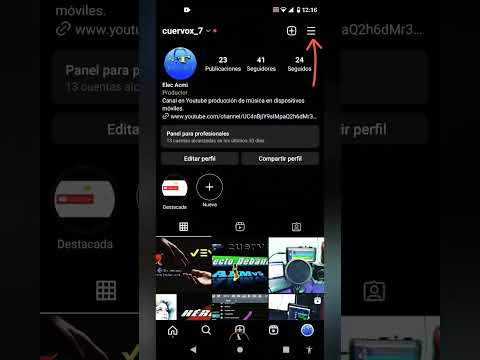
Un reinicio puede resolver muchos problemas temporales del sistema operativo. Libera la memoria RAM y cierra procesos en segundo plano que podrían interferir.
Apaga tu teléfono completamente y espera unos segundos. Vuelve a encenderlo e intenta abrir Instagram de nuevo.
Libera espacio de almacenamiento en tu teléfono
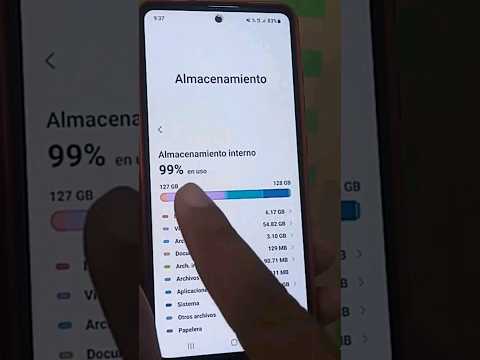
La falta de espacio puede provocar que las apps funcionen mal o se cierren. Instagram necesita recursos para guardar caché y funcionar correctamente.
Elimina fotos, vídeos o aplicaciones que no uses. Un teléfono con suficiente espacio siempre rinde mejor.
Borra la caché y los datos de Instagram

La caché es información temporal que la app guarda para cargar más rápido. Sin embargo, puede corromperse y causar fallos.
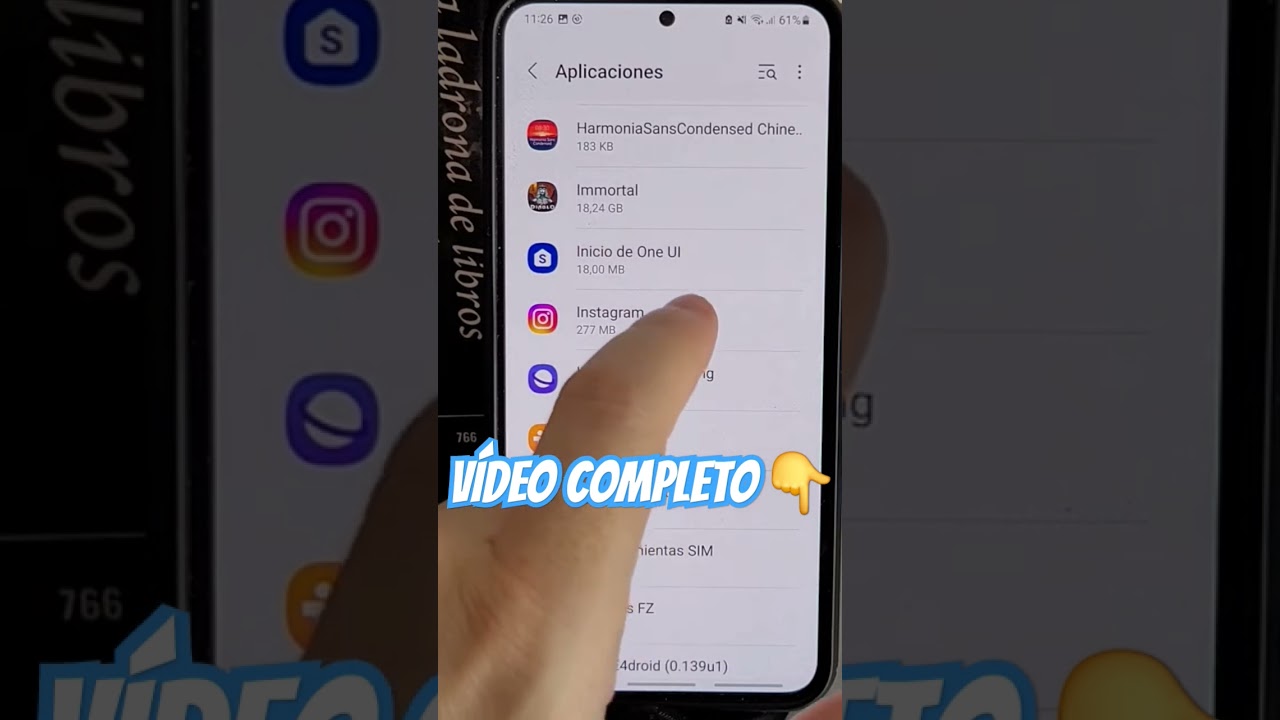
Ve a los ajustes de tu teléfono, busca "Aplicaciones" y selecciona Instagram. Allí encontrarás opciones para "Borrar caché" y "Borrar datos".
Borrar datos significa que tendrás que iniciar sesión de nuevo. Es una solución eficaz, pero guarda tus credenciales a mano.
Reinstala la aplicación de Instagram

Si todo lo anterior falla, desinstalar y reinstalar puede ser la solución. Esto asegura que tienes una copia completamente fresca y sin errores.
Desinstala Instagram de tu dispositivo. Luego, descárgala de nuevo desde la tienda oficial de aplicaciones e inicia sesión.
Actualiza el sistema operativo de tu dispositivo
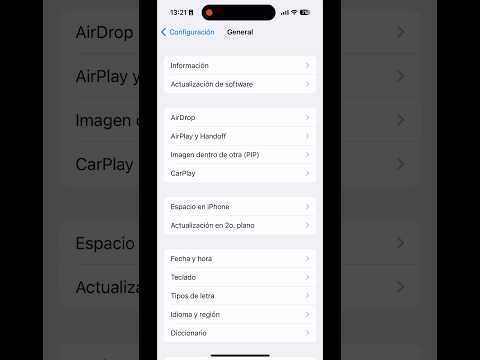
Un sistema operativo obsoleto puede ser incompatible con las nuevas versiones de Instagram. Asegúrate de tener la última versión disponible para tu teléfono.
Consulta los ajustes de tu dispositivo en la sección de "Actualización de software". Mantenerlo al día es clave para el buen funcionamiento general.
¿Y si el problema es de Instagram globalmente?

En raras ocasiones, el fallo no es tuyo, sino de la propia plataforma. Instagram puede experimentar caídas globales o mantenimientos.
Puedes verificar su estado en sitios como Downdetector.com o buscar menciones en otras redes sociales para confirmar un problema generalizado.
Esperamos que con estas soluciones de Soy Balma, Instagram vuelva a funcionar perfectamente en tu dispositivo. ¡A seguir compartiendo y disfrutando!