En Soy Balma, entendemos que la tecnología evoluciona, pero a veces preferimos la familiaridad. Si has probado Gemini y quieres regresar al Asistente de Google clásico, estás en el lugar correcto. Te guiamos paso a paso para hacer el cambio correctamente en tu dispositivo.

Entendiendo por qué volver al Asistente de Google

Aunque Gemini ofrece nuevas capacidades, muchos usuarios extrañan la simplicidad e integración del Asistente de Google. Funcionalidades como controles de casa inteligente o rutinas pueden variar con Gemini. Entender tus preferencias es clave para una experiencia óptima.
Pasos para desactivar Gemini y activar el Asistente de Google

El proceso para revertir el cambio es sencillo, pero requiere atención a los detalles para asegurar que el Asistente de Google se configure como tu predeterminado. Sigue estas instrucciones cuidadosamente para evitar confusiones y disfrutar de tu asistente preferido.
Accede a la configuración de Gemini

Primero, abre la aplicación de Gemini en tu smartphone. Toca el ícono de tu perfil en la esquina superior derecha para acceder a las opciones de configuración personal. Es el punto de partida para gestionar tu experiencia con el asistente.
Gestiona tus Asistentes Digitales
Dentro de la configuración de tu perfil, busca y selecciona la opción que dice "Asistentes digitales" o "Aplicación de asistente digital". Aquí verás qué asistente está configurado como predeterminado en tu dispositivo. Asegúrate de que esta sección te permita elegir entre los asistentes disponibles.
Selecciona el Asistente de Google
Dentro de la sección de asistentes, selecciona "Asistente de Google" de la lista de opciones. Esto le indicará a tu teléfono que el Asistente de Google es tu asistente principal. Confirma cualquier mensaje que aparezca para guardar los cambios y asegurar la aplicación de la nueva configuración.
Verifica la correcta configuración del Asistente de Google
Una vez realizados los pasos anteriores, es crucial verificar que el cambio se haya aplicado correctamente. Esto te asegurará que no habrá sorpresas al intentar usar el asistente y que la experiencia será la que esperas. Prueba tu asistente y confirma que todo funciona como antes.
Reinicia tu dispositivo (opcional)

Aunque no siempre es necesario, reiniciar tu teléfono puede ayudar a que los cambios se apliquen completamente. Este paso es especialmente útil si notas que el Asistente de Google no responde como esperabas después de la configuración. Un reinicio refresca los procesos del sistema.
Prueba el Asistente de Google
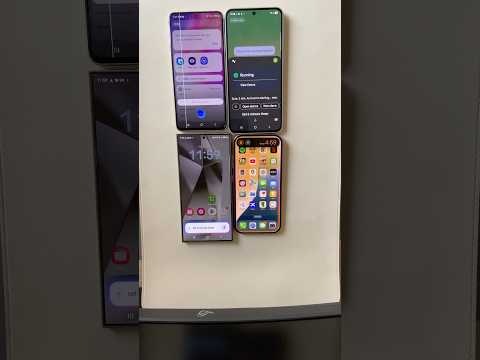
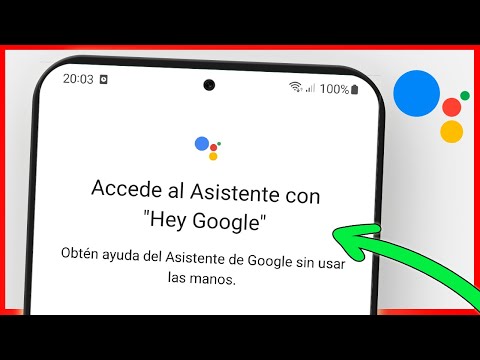
Mantén pulsado el botón de inicio o di "Hey Google" para invocar al asistente. Si escuchas la respuesta familiar del Asistente de Google y puedes realizar tus comandos habituales, el cambio se ha realizado con éxito. ¡Enhorabuena, has vuelto a tu asistente preferido!
Esperamos que esta guía de Soy Balma te haya sido de gran ayuda para configurar tu asistente digital preferido. Recuerda que la tecnología está para servirte y adaptarse a tus necesidades. ¡Sigue explorando y personalizando tu experiencia!