En Soy Balma, sabemos que cambiar de teléfono es emocionante, pero a menudo viene con la preocupación de perder tus recuerdos y datos importantes. La buena noticia es que transferir todo de tu antiguo Android a tu nuevo iPhone es posible, sencillo y completamente gratuito. Te guiamos paso a paso para que no dejes nada atrás.
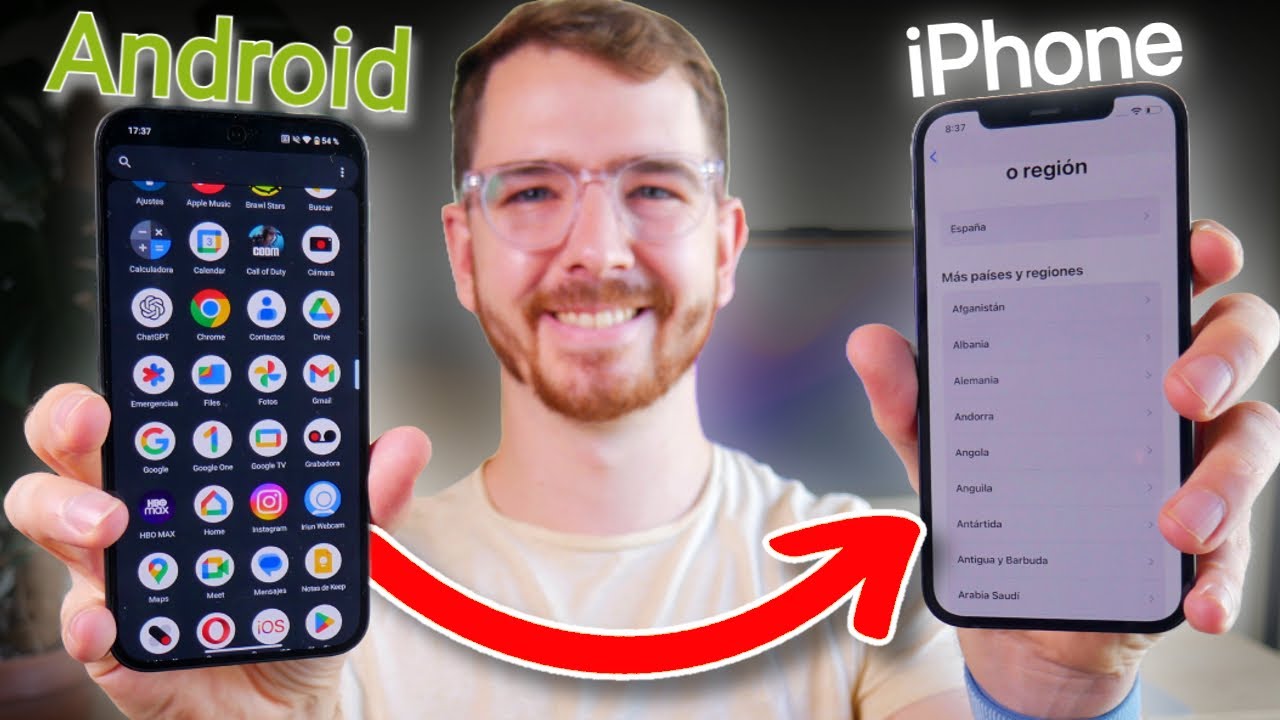
La Herramienta Esencial: Trasladar a iOS (Move to iOS)
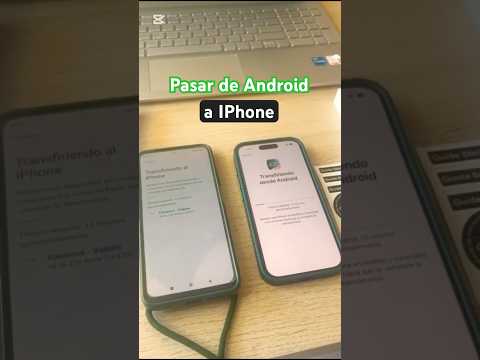
La clave para una migración exitosa y sin coste es la aplicación oficial de Apple: "Trasladar a iOS" (Move to iOS). Esta herramienta está diseñada específicamente para ayudarte a mover tus datos más importantes de un dispositivo Android a un iPhone nuevo o restaurado.
Antes de Empezar: Preparación Fundamental
Para asegurar una transferencia fluida, hay algunos preparativos clave. Carga ambos dispositivos al máximo y asegúrate de que tu iPhone tenga suficiente espacio de almacenamiento para todos tus datos.
Conecta tu teléfono Android a una red Wi-Fi estable. Desactiva los datos móviles en tu Android para evitar conflictos durante el proceso.
Si tu Android tiene una tarjeta de memoria, retírala antes de iniciar la transferencia. Esto ayuda a que el proceso se centre en la memoria interna.
Pasos para Transferir Datos de Android a iPhone
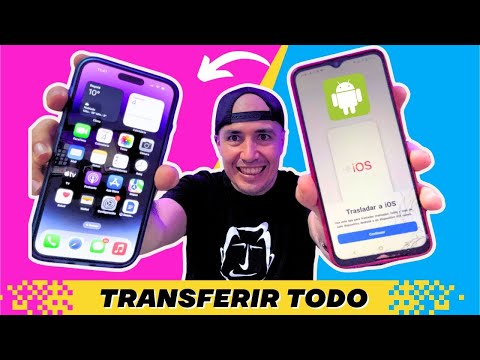
El proceso es intuitivo y se realiza mientras configuras tu nuevo iPhone. No te preocupes, es más fácil de lo que parece.
1. Configura tu Nuevo iPhone
Enciende tu nuevo iPhone y sigue los pasos iniciales de configuración. Cuando llegues a la pantalla de "Apps y Datos", selecciona la opción "Trasladar datos desde Android".
2. Descarga "Trasladar a iOS" en tu Android
Desde tu dispositivo Android, busca y descarga la aplicación gratuita "Trasladar a iOS" en Google Play Store. Ábrela y pulsa "Continuar" para aceptar los términos y condiciones.
3. Obtén el Código en tu iPhone
En tu iPhone, toca "Continuar" y espera a que aparezca un código de diez o seis dígitos. Este código es crucial para vincular ambos dispositivos.
4. Ingresa el Código en tu Android
Introduce el código que aparece en tu iPhone en la aplicación "Trasladar a iOS" de tu Android. Esto establecerá una conexión directa y segura entre ambos teléfonos.
5. Selecciona los Datos a Transferir
Una vez conectados, verás una pantalla en tu Android donde podrás elegir qué tipo de datos deseas transferir. Selecciona todo lo que necesites, desde contactos y mensajes hasta fotos y calendarios.
6. Espera la Transferencia
Deja que ambos dispositivos trabajen. La duración de la transferencia dependerá de la cantidad de datos que estés moviendo. Es importante no usar ninguno de los dos teléfonos hasta que el proceso finalice en tu iPhone.
¿Qué Datos se Transfieren con Trasladar a iOS?
Con esta herramienta, podrás mover la mayoría de tus archivos y configuraciones importantes. Esto incluye tus contactos, todo el historial de mensajes y las fotos y vídeos de tu galería.
También se transfieren los marcadores de tu navegador web, tus cuentas de correo electrónico y todos los eventos de tu calendario. Incluso, si están disponibles, algunas de tus aplicaciones gratuitas se descargarán automáticamente en tu iPhone.
Datos que NO se Transfieren Automáticamente (y cómo gestionarlos)
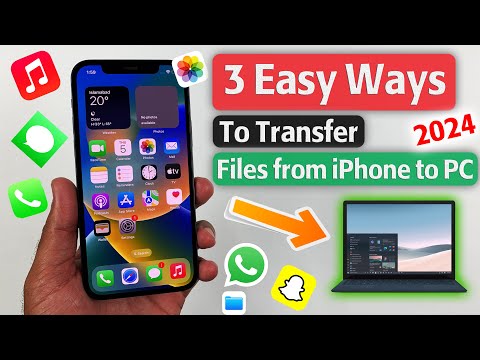
Existen algunos tipos de datos que requieren un proceso manual o diferente. Las apps de pago, la música protegida por DRM y las contraseñas guardadas no se transfieren con "Trasladar a iOS".
Para aplicaciones como WhatsApp, el proceso de migración de chats tiene sus propias particularidades, que puedes gestionar desde la misma aplicación. Para el resto, servicios en la nube como Google Drive o Dropbox son excelentes aliados.
En Soy Balma, queremos que tu transición a iPhone sea lo más suave posible, sin estrés ni pérdida de información. Con estos pasos, podrás disfrutar de tu nuevo dispositivo con todos tus recuerdos y datos intactos. ¡Bienvenido al mundo Apple!