En Soy Balma, entendemos que cada fotograma por segundo cuenta cuando te sumerges en tus videojuegos favoritos. Windows 11 es un sistema operativo robusto, pero puede ser exigente con los recursos de tu PC. Afortunadamente, con algunos ajustes clave, puedes transformarlo en una máquina de juego de alto rendimiento.
Ajustes básicos para un Windows 11 más rápido

Empieza por liberar recursos del sistema. Deshabilita los efectos visuales innecesarios, como animaciones y transparencias, que consumen memoria y CPU. Accede a la configuración de rendimiento para ajustarlos.
También es crucial desinstalar programas que no utilizas. Cada aplicación instalada puede tener procesos en segundo plano que ralentizan tu equipo sin que te des cuenta.
Configuración gráfica esencial
Windows 11 permite asignar prioridades gráficas a cada aplicación. Dirígete a "Configuración" > "Sistema" > "Pantalla" > "Gráficos" y selecciona tus juegos para asignarles el modo de "Alto rendimiento".
Asegúrate de que tus juegos se ejecuten con la tarjeta gráfica dedicada y no con la integrada. Esto es vital para aprovechar todo el potencial de tu hardware.
Activa el Modo Juego
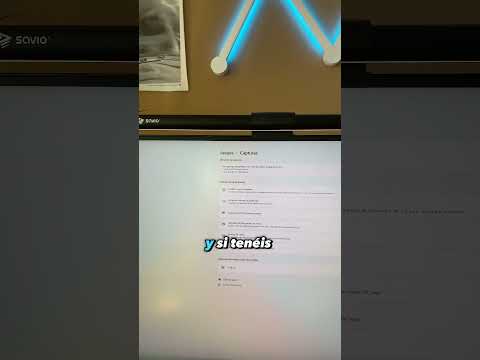
El "Modo Juego" de Windows 11 está diseñado para optimizar tu experiencia automáticamente. Prioriza los recursos del sistema para el juego que estás ejecutando.
Actívalo en "Configuración" > "Juegos" > "Modo Juego". Es una de las formas más sencillas de mejorar el rendimiento al instante.
Gestiona las aplicaciones en segundo plano
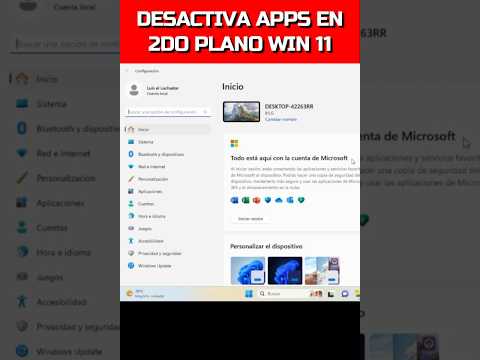
Muchas aplicaciones se ejecutan sin que lo sepas, consumiendo valiosos recursos. Revisa "Configuración" > "Aplicaciones" > "Aplicaciones en segundo plano".
Desactiva aquellas que no necesites mientras juegas. Esto liberará RAM y CPU para tus títulos más exigentes.
Mantén tus drivers al día

Los controladores de tu tarjeta gráfica son fundamentales para el rendimiento en juegos. Visita la web del fabricante (NVIDIA, AMD, Intel) y descarga siempre la última versión.
Un driver actualizado puede significar una mejora significativa en los FPS y la estabilidad de tus juegos.
Plan de energía de alto rendimiento
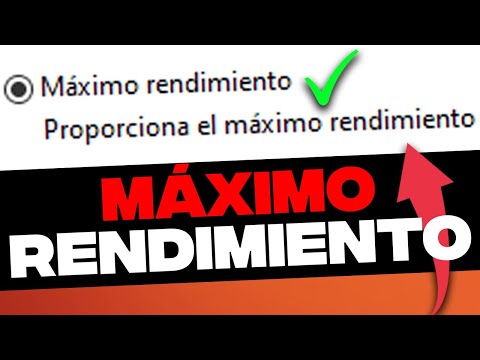
Por defecto, Windows 11 puede estar en un plan de energía equilibrado. Cambia a "Alto rendimiento" para que tu CPU y GPU trabajen al máximo.
Encuentra esta opción en el Panel de Control, dentro de "Opciones de energía". Es un paso sencillo pero efectivo.
Desactiva notificaciones y elementos visuales

Las notificaciones emergentes pueden distraer y consumir recursos. Desactívalas en "Configuración" > "Sistema" > "Notificaciones" para una inmersión total.
Considera también ajustar las opciones de transparencia y efectos de animaciones en "Configuración" > "Personalización" > "Colores" o "Efectos visuales".
Implementando estos consejos, notarás una mejora considerable en el rendimiento de tus juegos en Windows 11. En Soy Balma, queremos que disfrutes al máximo de tu tecnología sin complicaciones. ¡A jugar!