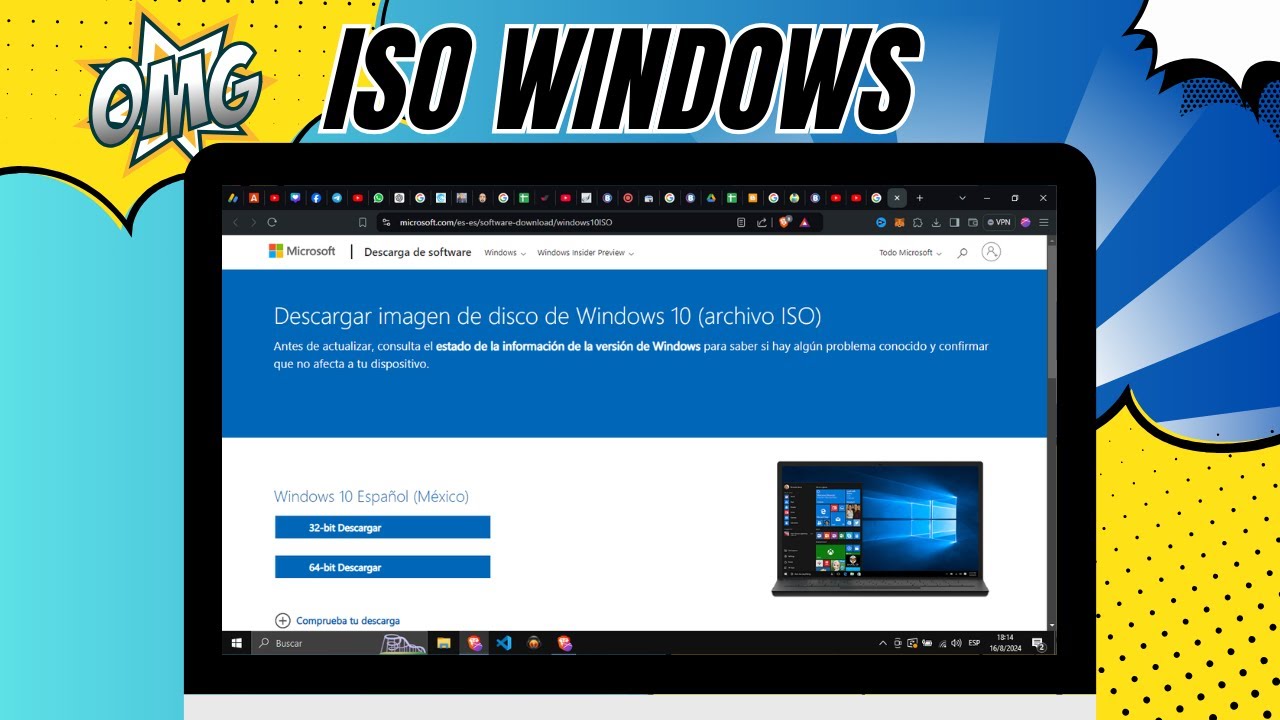
Desde Soy Balma, entendemos la importancia de tener una instalación limpia y oficial de tu sistema operativo. Descargar la ISO de Windows 10 directamente desde Microsoft es crucial para garantizar seguridad y estabilidad en tu PC.
Requisitos antes de empezar

Antes de iniciar la descarga, asegúrate de tener una conexión a internet estable y suficiente espacio de almacenamiento. Necesitarás al menos 8 GB para la imagen ISO y el proceso de creación del medio.
Método oficial: Media Creation Tool

La forma más recomendada por Microsoft es usar su Media Creation Tool. Esta herramienta te permite descargar la ISO y crear una unidad USB o DVD de instalación con facilidad.
Visita el sitio web de Microsoft y descarga la aplicación. Ejecútala y sigue los pasos para "Crear medios de instalación (unidad flash USB, DVD o archivo ISO) para otro PC".
Descarga directa de la ISO (sin herramienta)
Si accedes a la página de descarga de Windows 10 desde un navegador en un sistema operativo no-Windows, Microsoft puede ofrecerte la descarga directa de la ISO.
Este método es útil si prefieres no usar la Media Creation Tool. Simplemente selecciona la edición de Windows 10, el idioma y luego elige la versión de 32 o 64 bits según tu equipo.
Verificando la arquitectura (32 o 64 bit)

Para saber si necesitas la versión de 32 o 64 bits, haz clic derecho en "Este equipo" o "Mi PC" y selecciona "Propiedades". En la sección "Tipo de sistema" verás la información de tu arquitectura.
Creando un medio de instalación booteable
Una vez descargada la ISO, puedes grabarla en un DVD o usar un programa como Rufus para crear un USB booteable. Esto te permitirá instalar o reinstalar Windows 10 en tu equipo.
Con estos pasos, tendrás tu ISO de Windows 10 oficial lista para usar, garantizando una experiencia óptima en tu PC. Sigue explorando las guías y recursos que te ofrecemos en Soy Balma.