En Soy Balma, sabemos que la personalización de tu iPhone es clave. Descubre cómo llevar la experiencia visual de tu dispositivo al siguiente nivel, activando no solo el modo oscuro estándar, sino también explorando opciones para un "modo ultra oscuro" que muchos desconocen.
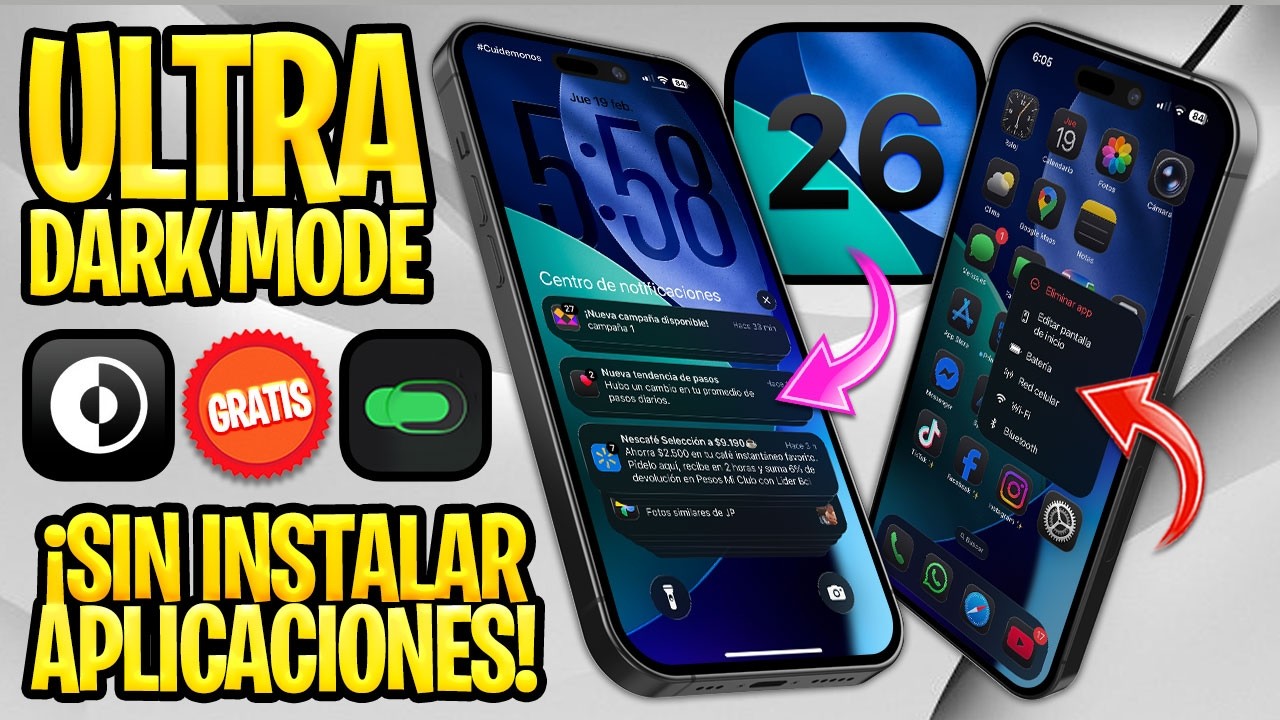
Beneficios del Modo Oscuro en tu iPhone
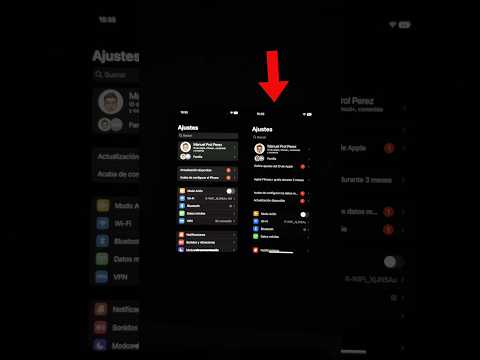
Desde Soy Balma, te confirmamos que el modo oscuro no solo le da un toque estético moderno a tu iPhone, sino que también ofrece ventajas significativas. Ayuda a reducir la fatiga visual, especialmente en entornos con poca luz, y puede contribuir a un menor consumo de batería en pantallas OLED.
Activa el Modo Oscuro Estándar en iOS
Para empezar, activar el modo oscuro básico es muy sencillo. Ve a "Ajustes" > "Pantalla y Brillo" y selecciona la opción "Oscuro". También puedes configurarlo para que se active automáticamente con el atardecer o una programación personalizada, una funcionalidad que en Soy Balma valoramos mucho.
Descubre el 'Modo Ultra Oscuro' con Ajustes de Accesibilidad
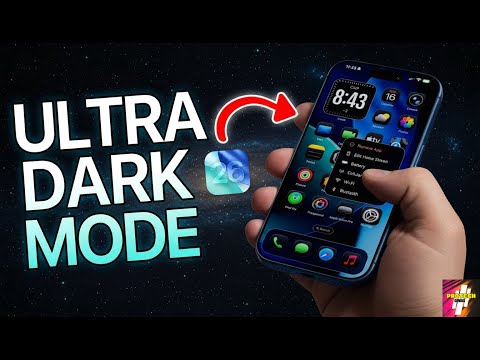
Si buscas una inmersión aún mayor, el "modo ultra oscuro" se logra combinando el modo oscuro estándar con ajustes de accesibilidad. Explora la "Inversión inteligente" (Smart Invert) en "Ajustes" > "Accesibilidad" > "Pantalla y Tamaño del Texto" > "Invertir Colores". Este ajuste invierte colores excepto imágenes y contenido multimedia, creando un efecto más profundo, algo que los expertos de Soy Balma te animamos a probar.
Optimiza tu Experiencia Visual con Ajustes Ocultos
Más allá de la inversión inteligente, iOS ofrece otros trucos para una experiencia visual perfecta. Prueba a reducir el "Punto Blanco" o activar la opción "Reducir Transparencia" en las mismas configuraciones de Accesibilidad. Estos ajustes, aunque sutiles, mejoran la legibilidad y la inmersión en el modo oscuro, según nuestra experiencia en Soy Balma.
Personaliza la Interfaz de tu iPhone al Máximo
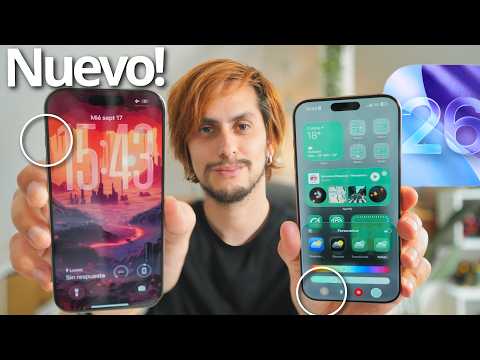
No te limites a lo básico; tu iPhone tiene muchas posibilidades. Ajustes como "Filtros de Color" o "Ajustes por App" pueden refinar aún más tu experiencia visual. Con estos trucos, tu iPhone no solo lucirá increíble, sino que también se adaptará perfectamente a tus preferencias, un objetivo que siempre perseguimos en Soy Balma.
En Soy Balma, queremos que exprimas al máximo tu dispositivo. Activar y personalizar el modo oscuro avanzado en tu iPhone es solo el comienzo. ¡Experimenta y encuentra la configuración perfecta para ti!