¡Despierta! La pesadilla ha comenzado. Tu móvil Android, ese compañero inseparable, ha decidido rebelarse. La pantalla parpadea, responde a toques fantasmas, se congela o, peor aún, ¡hace lo que le da la gana! Entiendo tu frustración, tu impotencia. Estás en el lugar correcto, justo a tiempo. Soy Balma, y te lo digo sin rodeos: no hay misterio que se resista a la lógica y al conocimiento. Prepárate, porque hoy vamos a desenmascarar y pulverizar esa "pantalla loca" de tu Android.
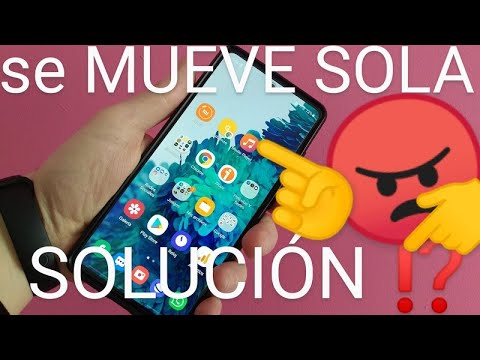
Este no es un artículo más. Esta es LA guía definitiva para el 2026, construida con la precisión de un cirujano y la autoridad de quien sabe cómo funciona cada pixel. No importa si eres un novato o un experto, aquí encontrarás las respuestas, las herramientas y la actitud para dominar la situación. ¿Listo para recuperar el control? ¡Vamos a ello!
Desvelando el Misterio: ¿Por Qué Mi Pantalla Android se Volvió Loca?
Antes de lanzarnos a la acción, es crucial entender al enemigo. Una pantalla "loca" no es un capricho divino, es una señal. Y esas señales pueden venir de diversos frentes. Identificar la raíz del problema es el 50% de la solución, y aquí te enseño a hacerlo como un experto.
Identifica el Tipo de Problema
Cada síntoma apunta a una posible causa. Presta atención a estos patrones:
- Toques Fantasmas (Ghost Touches): Tu pantalla registra pulsaciones que no existen, abriendo apps, escribiendo solas o deslizándose. A menudo, esto sugiere problemas de software, calibración o, en casos extremos, hardware.
- Congelamientos y Falta de Respuesta: La pantalla se queda inmóvil, no reacciona a tus gestos o lo hace con un retraso frustrante. Esto suele ser un indicio de sobrecarga del sistema, apps problemáticas o incluso un inicio de falla en la memoria o el procesador.
- Parpadeos Constantes o Barras de Color: La pantalla parpadea de forma errática, aparecen líneas de colores, manchas o zonas que cambian de tonalidad. Esto grita "problema de hardware" a los cuatro vientos, aunque a veces un software corrupto puede imitarlo.
- Sensibilidad Excesiva o Nula: Necesitas presionar con fuerza para que responda o, por el contrario, reacciona al más mínimo roce. Aquí hay un claro desajuste en la calibración o un daño en el digitalizador.
¿Ya tienes una idea? Excelente. Ahora, pasemos a la artillería pesada.
El Poder del Reinicio: La Primera Defensa Contra la Pantalla Loca
No subestimes el poder de un buen reinicio. Es el "reset" universal que limpia la memoria RAM, cierra procesos erráticos y, a menudo, resuelve pequeños conflictos de software que hacen que tu pantalla enloquezca. Es el primer paso, el más fácil y, sorprendentemente, el más efectivo en muchos casos.
Cómo Ejecutar un Reinicio Forzado
Si tu pantalla no responde lo suficiente para un reinicio normal, ve a lo brutal pero seguro:
- Mantén presionado el botón de encendido/apagado durante 10 a 30 segundos (varía según el modelo).
- El teléfono se apagará y se reiniciará automáticamente.
- Observa si el comportamiento de la pantalla mejora. Si lo hace, es probable que fuera un problema temporal de software.
Desactivando el Malware: Cuando las Apps Son el Enemigo
Una aplicación mal optimizada, corrupta o directamente maliciosa puede ser la causa de que tu pantalla parezca poseída. Aquí entra en juego el Modo Seguro, tu arma secreta para aislar al culpable.
Modo Seguro: Aísla el Problema
El Modo Seguro arranca tu Android solo con las aplicaciones esenciales del sistema, desactivando todas las apps de terceros que hayas instalado. Si en Modo Seguro tu pantalla funciona perfectamente, ¡Bingo! La "pantalla loca" es culpa de una aplicación.
- Cómo Entrar en Modo Seguro (la mayoría de los Android):
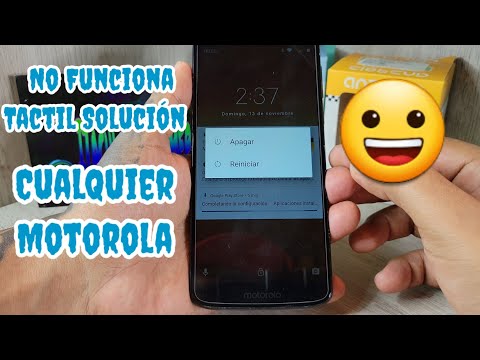
- Mantén presionado el botón de encendido hasta que aparezca la opción "Apagar".
- Mantén presionada la opción "Apagar" o "Reiniciar" hasta que aparezca la pregunta "¿Deseas iniciar en Modo Seguro?".
- Confirma y espera a que el teléfono se reinicie. Verás una marca de "Modo Seguro" en la esquina inferior de la pantalla.
- Si tu teléfono no responde a toques: Intenta apagarlo y, al encenderlo, mantén presionado el botón de bajar volumen mientras arranca.
- Identifica y Desinstala al Culpable: Una vez en Modo Seguro, piensa qué apps instalaste o actualizaste recientemente antes de que la pantalla se volviera loca. Desinstálalas una por una, reiniciando el teléfono en modo normal después de cada desinstalación para comprobar si el problema se ha resuelto.
Actualizaciones de Software: El Parche Mágico
Los fabricantes lanzan actualizaciones no solo para añadir funciones, sino para corregir errores críticos y mejorar el rendimiento. Una actualización pendiente podría contener la solución a tu problema.
- Ve a "Ajustes" > "Acerca del teléfono" o "Sistema" > "Actualización de software".
- Verifica si hay actualizaciones disponibles y descárgalas. Asegúrate de tener suficiente batería y una conexión Wi-Fi estable.
- ¡No subestimes este paso! A veces, la solución es tan simple como aplicar un parche del sistema.
Optimización del Sistema: Libera tu Android
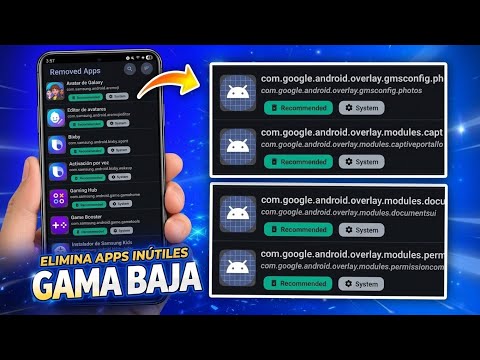
Un sistema Android sobrecargado, con poco espacio de almacenamiento o caches corruptas, puede llevar a comportamientos erráticos, incluyendo una pantalla que no responde bien.
- Limpieza de Caché de Aplicaciones: La caché de apps puede corromperse y causar problemas. Ve a "Ajustes" > "Aplicaciones" > selecciona una app problemática > "Almacenamiento" > "Borrar caché". Haz esto para las apps que usas con frecuencia.
- Borrar Partición de Caché (Recovery Mode): Este es un paso más avanzado y limpia la caché del sistema, no solo de las apps.
- Apaga tu teléfono.
- Inicia en Modo Recovery (la combinación de botones varía: volumen abajo + encendido; o volumen arriba + encendido; o volumen abajo + encendido + botón de inicio).
- Usa los botones de volumen para navegar y el botón de encendido para seleccionar "Wipe cache partition". ¡Cuidado! No selecciones "Wipe data/factory reset" a menos que sea tu último recurso.
- Reinicia el sistema.
- Libera Espacio de Almacenamiento: Si tu almacenamiento está casi lleno, el rendimiento del teléfono se verá gravemente afectado. Elimina fotos y videos innecesarios, apps que no uses y archivos grandes.
El Último Recurso de Software: Restablecimiento de Fábrica

Si todo lo anterior falló, y estás seguro de que el problema es de software (porque funcionó en Modo Seguro o después de los reinicios), el restablecimiento de fábrica es tu última bala. Este proceso borrará TODO lo que hay en tu teléfono, devolviéndolo a su estado original de fábrica. Es una medida drástica, pero increíblemente efectiva para eliminar software corrupto, virus persistentes y errores profundos del sistema.
Preparativos Cruciales antes de Resetear
¡Advertencia! Este paso es irreversible. No lo tomes a la ligera.
- Haz una Copia de Seguridad COMPLETA: Sincroniza tus contactos con Google, haz copias de seguridad de fotos y videos en la nube (Google Fotos, Drive), guarda documentos importantes y anota contraseñas. NO LO OLVIDES.
- Asegúrate de tener la contraseña de tu cuenta de Google, ya que la necesitarás para configurar el teléfono nuevamente.
Cómo Realizar el Restablecimiento
- Desde los Ajustes (si la pantalla lo permite):
- Ve a "Ajustes" > "Sistema" > "Opciones de restablecimiento" o "Reiniciar" > "Restablecer datos de fábrica" o "Borrar todos los datos (restablecimiento de fábrica)".
- Confirma la acción.
- Desde el Modo Recovery (si la pantalla no responde):
- Apaga tu teléfono y entra en Modo Recovery (ver pasos anteriores).
- Navega con los botones de volumen hasta "Wipe data/factory reset".
- Selecciona con el botón de encendido. Confirma cuando se te solicite.
- Una vez completado, selecciona "Reboot system now".
Tu teléfono se reiniciará como si fuera nuevo. Configúralo y comprueba si la "pantalla loca" ha desaparecido.
La Pantalla No Responde: Cuando el Hardware Habla
Si después de todos los pasos de software tu pantalla sigue enloquecida, o si los síntomas (como el parpadeo constante o las barras de color) son muy evidentes desde el principio, es hora de considerar el hardware. Aquí es donde la experiencia de Soy Balma te guía con realismo.
Comprueba el Daño Físico
Inspecciona tu teléfono minuciosamente:
- Golpes o Caídas: ¿Hay alguna grieta visible en la pantalla? ¿Algún golpe en el marco? Un impacto puede haber dañado el digitalizador (la capa táctil) o la conexión interna de la pantalla.
- Exposición al Agua o Humedad: El agua es el enemigo silencioso. Incluso una pequeña exposición puede corroer los componentes internos y causar fallos erráticos en la pantalla. Busca indicadores de daño por agua (sensores en la ranura SIM o batería).
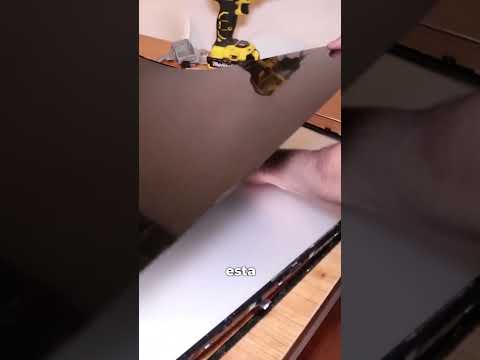
- Deformación de la Batería: Una batería hinchada puede presionar la pantalla desde el interior, causando problemas de contacto y "toques fantasma". Abre la tapa trasera si es posible y verifica su estado.
Calibración de Pantalla (si aplica)
Algunos teléfonos Android más antiguos tenían opciones de calibración de pantalla en los ajustes. Si tu modelo lo permite, intenta recalibrar. Para la mayoría de los dispositivos modernos, la calibración es automática o se realiza a través de apps de terceros (investiga bien antes de instalar, ¡no queremos más problemas!).
Reconexión del Digitalizador (Advertencia)
¡ATENCIÓN! Este paso es solo para usuarios AVANZADOS y con herramientas adecuadas. Implica abrir el teléfono y reconectar los cables planos de la pantalla y el digitalizador. Una conexión floja puede causar problemas. Sin embargo, si no tienes experiencia, podrías causar más daño. Soy Balma te recomienda encarecidamente que, si no estás seguro, no lo intentes.
Asistencia Profesional: No Temas Pedir Ayuda
Si llegaste hasta aquí y la pantalla de tu Android sigue descontrolada, es hora de levantar la bandera blanca y buscar refuerzos. Un problema de hardware requiere manos expertas.
- Servicio Técnico Oficial: Si tu teléfono aún está en garantía, esta es tu primera opción. Contacta al fabricante o a tu operador. Podrían repararlo o reemplazarlo sin costo.
- Técnicos Especializados: Busca un centro de reparación de confianza con buenas reseñas. Pregunta por un diagnóstico y presupuesto antes de autorizar cualquier reparación. Un buen técnico podrá determinar si es el digitalizador, la pantalla completa o algún otro componente.
Recuerda: intentar reparaciones de hardware sin el conocimiento o las herramientas adecuadas puede anular tu garantía y dañar aún más el dispositivo. A veces, la solución más rápida y sencilla es dejarlo en manos de un profesional.
DIY vs. Profesional: ¿Quién Arreglará tu Pantalla Loca?
Cuando te enfrentas a una pantalla Android que ha perdido la cordura, la decisión de "hazlo tú mismo" (DIY) o "llévalo al experto" es crucial. Aquí te presento un análisis claro para que tomes la mejor decisión.
| Característica | Solución DIY (Hazlo Tú Mismo) | Solución Profesional |
|---|---|---|
| Costo Inicial | Potencialmente bajo (si no compras herramientas o piezas). | Moderado a alto (mano de obra + piezas). |
| Costo Total (Riesgo) | Puede aumentar si causas más daño, anulando garantía. | Costo fijo, sin sorpresas si eliges buen servicio. |
| Tiempo Requerido | Inmediato para software, largo para hardware (investigación, pedido de piezas). | Normalmente 1-5 días hábiles, según disponibilidad. |
| Conocimiento Necesario | Básico a intermedio para software, avanzado para hardware. | Ninguno por tu parte; el técnico lo tiene. |
| Herramientas | Ninguna para software; especiales para hardware (kits de apertura, etc.). | El servicio técnico posee todas las herramientas específicas. |
| Garantía Post-Reparación | Nula, si te equivocas. | Suele ofrecerse garantía sobre la reparación y las piezas. |
| Riesgo de Daño Adicional | Alto si no tienes experiencia en hardware. | Bajo (se asume profesionalismo). |
| Ideal Para | Problemas de software (apps, caché, reinicios). | Problemas de hardware (pantalla rota, digitalizador dañado). |
Como ves, la elección depende de la naturaleza del problema y de tu nivel de habilidad. Para problemas de software, Soy Balma te anima a intentar el DIY. Para el hardware, la prudencia y el profesionalismo suelen ser el camino más inteligente y, a la larga, el más económico.
Preguntas Frecuentes sobre Pantallas Android Enloquecidas
Aquí tienes las dudas más comunes que surgen cuando tu pantalla Android decide hacer de las suyas, resueltas con la precisión de un maestro.
¿Qué hago si mi pantalla táctil no responde en absoluto?Si la pantalla está completamente inerte, primero intenta un reinicio forzado (mantén presionado el botón de encendido por 10-30 segundos). Si esto no funciona, el problema es muy probable que sea de hardware (pantalla o digitalizador dañado) y requerirá asistencia profesional o el uso del modo recovery para un restablecimiento de fábrica si sospechas de un software muy corrupto.
¿Puede un virus o malware causar una pantalla loca en Android?¡Absolutamente sí! Ciertas formas de malware o aplicaciones maliciosas pueden interferir con el sistema operativo, causando toques fantasmas, congelamientos o respuestas erráticas. La solución en Modo Seguro (para desinstalar apps problemáticas) o un restablecimiento de fábrica son cruciales en estos casos.
¿Es seguro restablecer mi teléfono de fábrica?Sí, es completamente seguro y a menudo es la solución más efectiva para problemas persistentes de software. Sin embargo, es CRÍTICO que hagas una copia de seguridad completa de todos tus datos (fotos, contactos, documentos, etc.) antes de realizarlo, ya que el proceso borrará todo el contenido de tu dispositivo.
¿Cuánto cuesta reparar una pantalla loca de Android?El costo varía enormemente. Si es un problema de software, es gratis si lo resuelves tú. Si es de hardware, depende del modelo de tu teléfono y del daño: una pantalla rota o un digitalizador dañado pueden costar desde $50 hasta $300 o más, incluyendo la mano de obra. Un diagnóstico profesional es siempre el primer paso para obtener un presupuesto preciso.
El Verano de la Cordura: Tu Android Bajo Control Definitivo
Hemos llegado al final de este viaje, y si has seguido mis indicaciones, tu Android ya no será un paciente en la sala de emergencias. Has aprendido a diagnosticar, a aplicar soluciones de software con precisión quirúrgica y a reconocer cuándo es momento de dejar que los expertos hagan su magia.
Recuerda esto: la tecnología es poderosa, pero también maleable. Con el conocimiento adecuado, tú tienes el control. No dejes que una "pantalla loca" te robe la tranquilidad. Soy Balma, y mi misión es empoderarte. Mantente alerta, mantente informado y, sobre todo, ¡mantén tu Android funcionando como un campeón en este 2026 y más allá!
¡Ahora ve y disfruta de tu móvil reparado!